角色设置与分配权限
在 MsgBox 中,您可以通过创建自定义“角色”并分配特定的功能权限,实现对团队成员权限的统一管理。
如何创建角色?
-
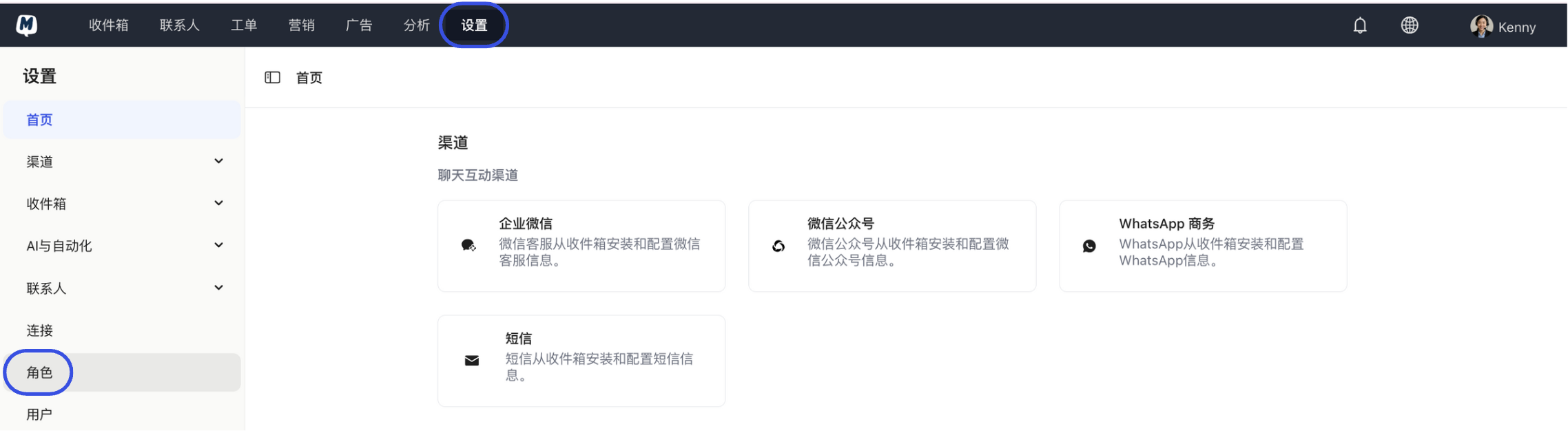
进入角色管理 前往 设置 > 角色 页面。
-
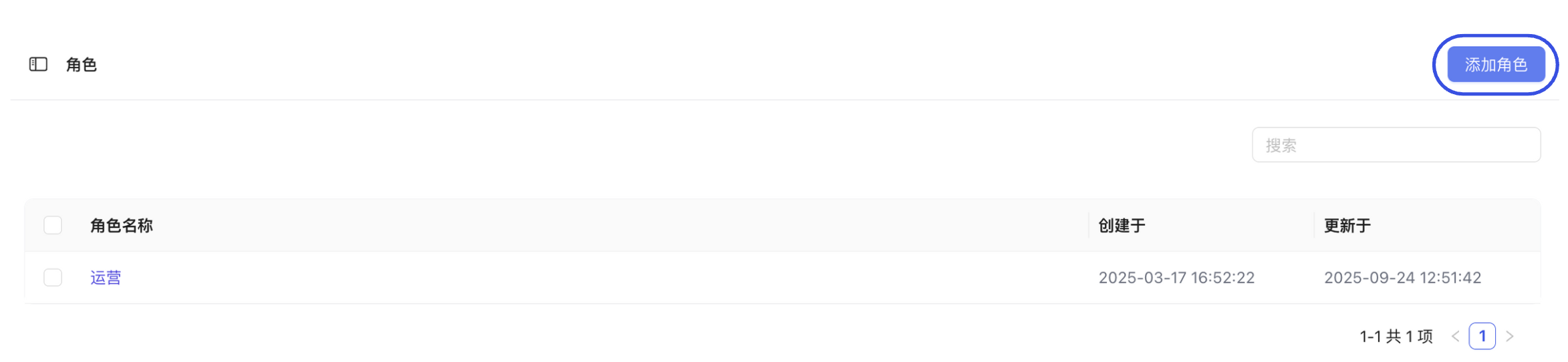
添加新角色 点击 “添加角色” 按钮。
-
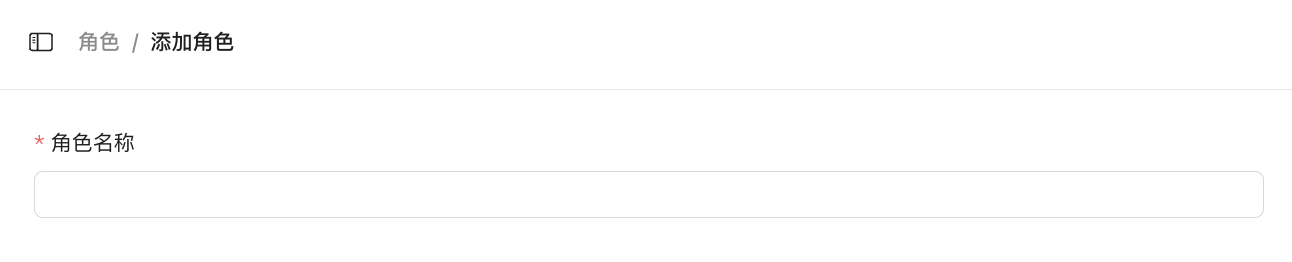
设置基本信息 输入角色名称(如:客服专员、技术支持等)。
-
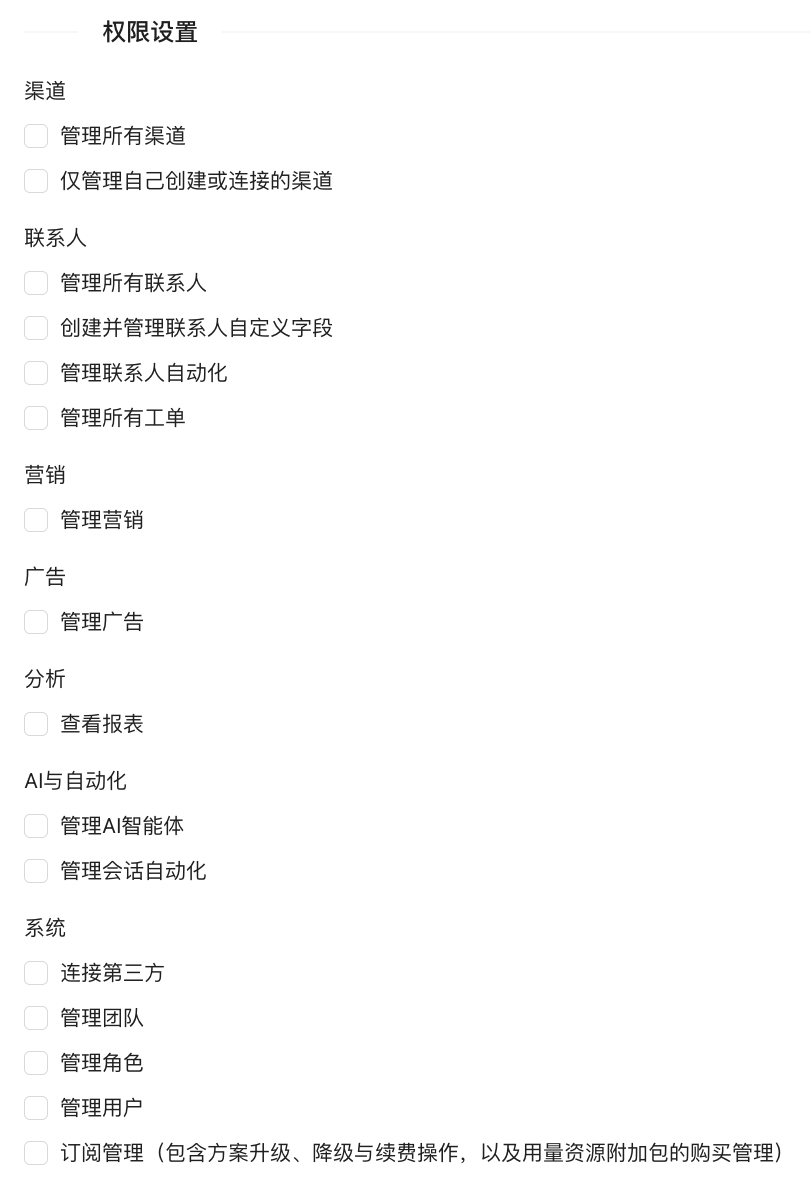
配置权限 在“权限设置”栏目中,勾选对应的操作权限。
默认基础权限说明
若未进行特殊设置,系统将为新角色分配以下基础权限:
- 收件箱:仅可查看并处理分配给自己的会话。
- 联系人:仅可查看并管理自己创建的联系人。
- 工单:仅可查看并管理自己创建的工单。
- 快捷回复:可查看所有内容,但仅能编辑/删除自己创建的回复。
- 文档中心:可查看所有文档,但仅能删除自己创建的文档。
- 保存角色 完成设置后,点击 “保存”。
如何编辑角色权限?
- 前往 设置 > 角色 页面。
- 在列表中点击您想要修改的角色名称。
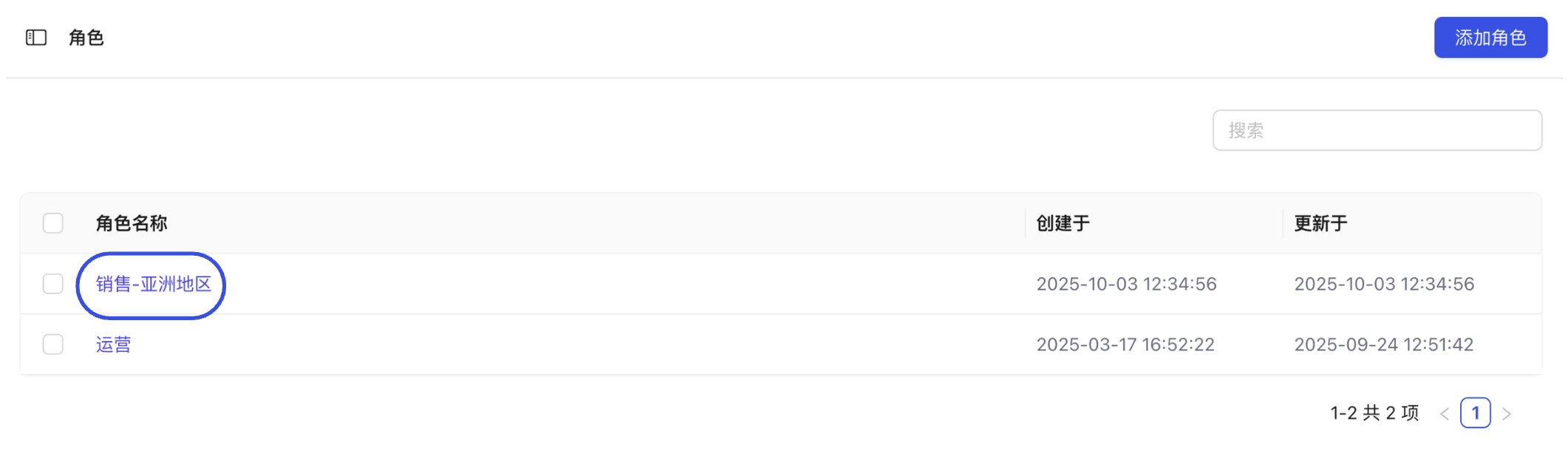
- 在“权限设置”栏目中重新勾选或取消勾选。
- 点击 “保存”,更改将立即对所属该角色的所有用户生效。
如何为用户分配角色?
管理员可以在 邀请用户 时指定角色,也可以随时在用户管理中进行更改。
更改已有用户的角色:
-
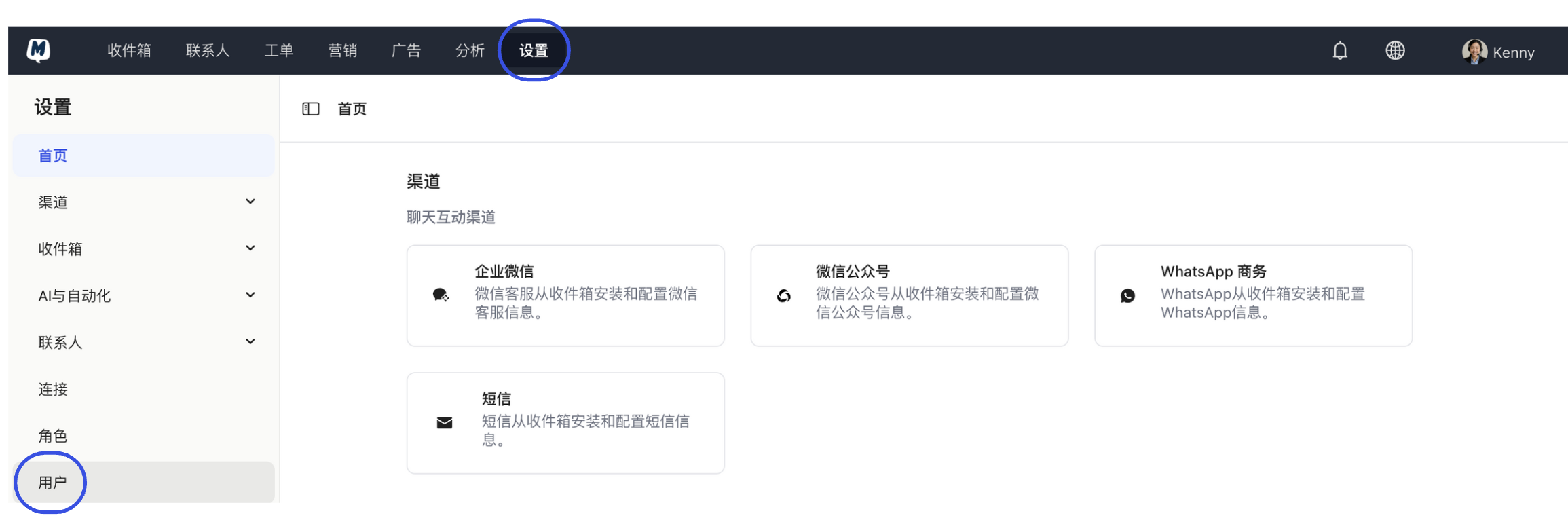
进入用户列表 前往 设置 > 用户 页面。
-
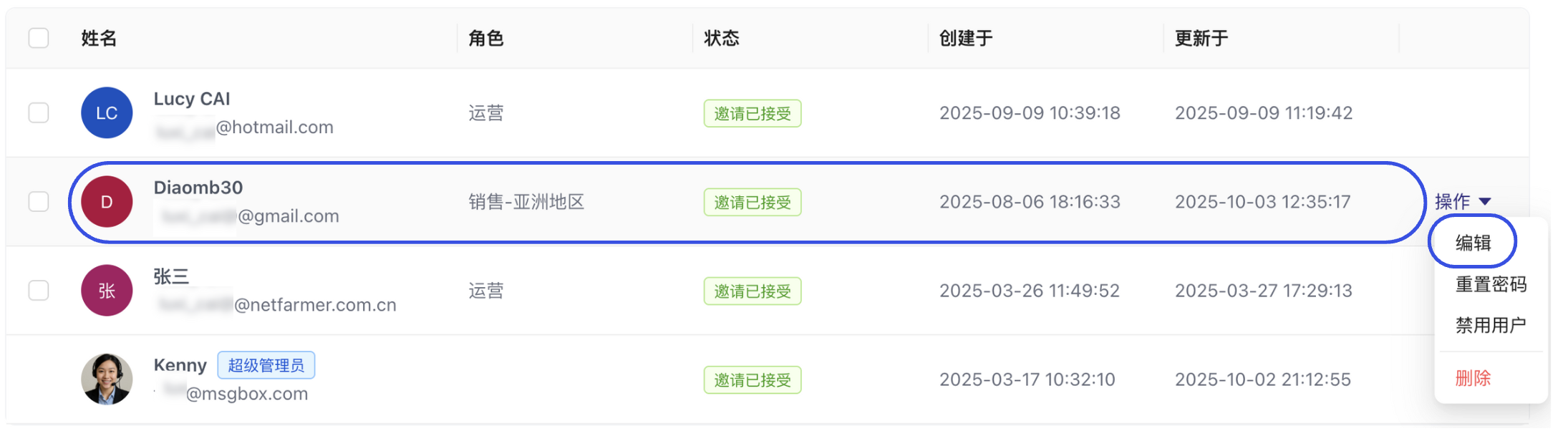
定位用户 在目录中找到目标用户,点击右侧的 “操作” 按钮并选择 “编辑”。
-
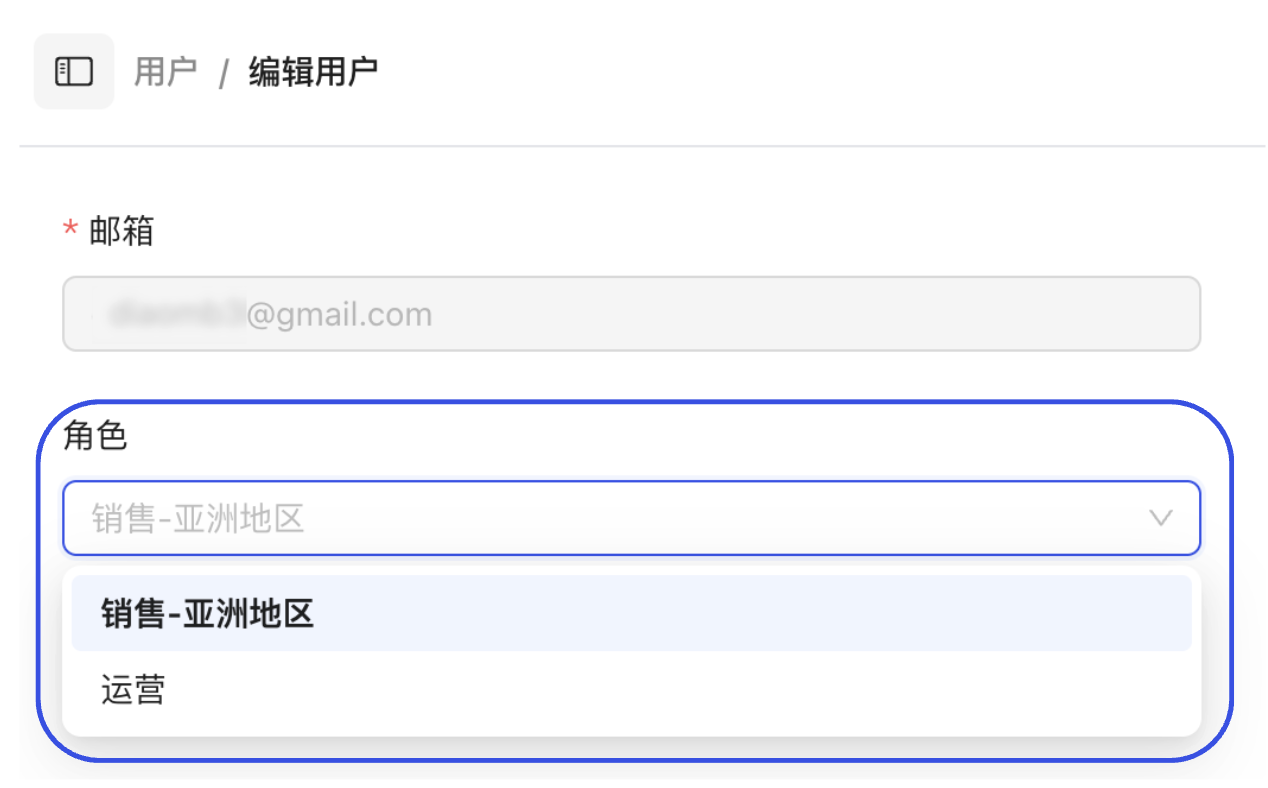
修改并保存 在“角色”下拉菜单中选择新的角色。
-
点击 “保存” 即可完成权限变更。