HubSpot 集成设置指南
将 MsgBox 与 HubSpot 连接,自动将您的社媒联系人(企业微信、WhatsApp 等)和工单直接同步到 HubSpot CRM 中。
前置条件
- 一个 MsgBox 账户。
- 一个拥有超级管理员权限(或应用市场访问权限)的 HubSpot 账户。
1. 安装集成
请按照以下步骤授权 MsgBox 与 HubSpot 之间的连接。
第一步:导航至集成页面
- 登录您的 MsgBox 仪表盘。
- 在左侧边栏前往 Settings (设置) > Connections (连接)。
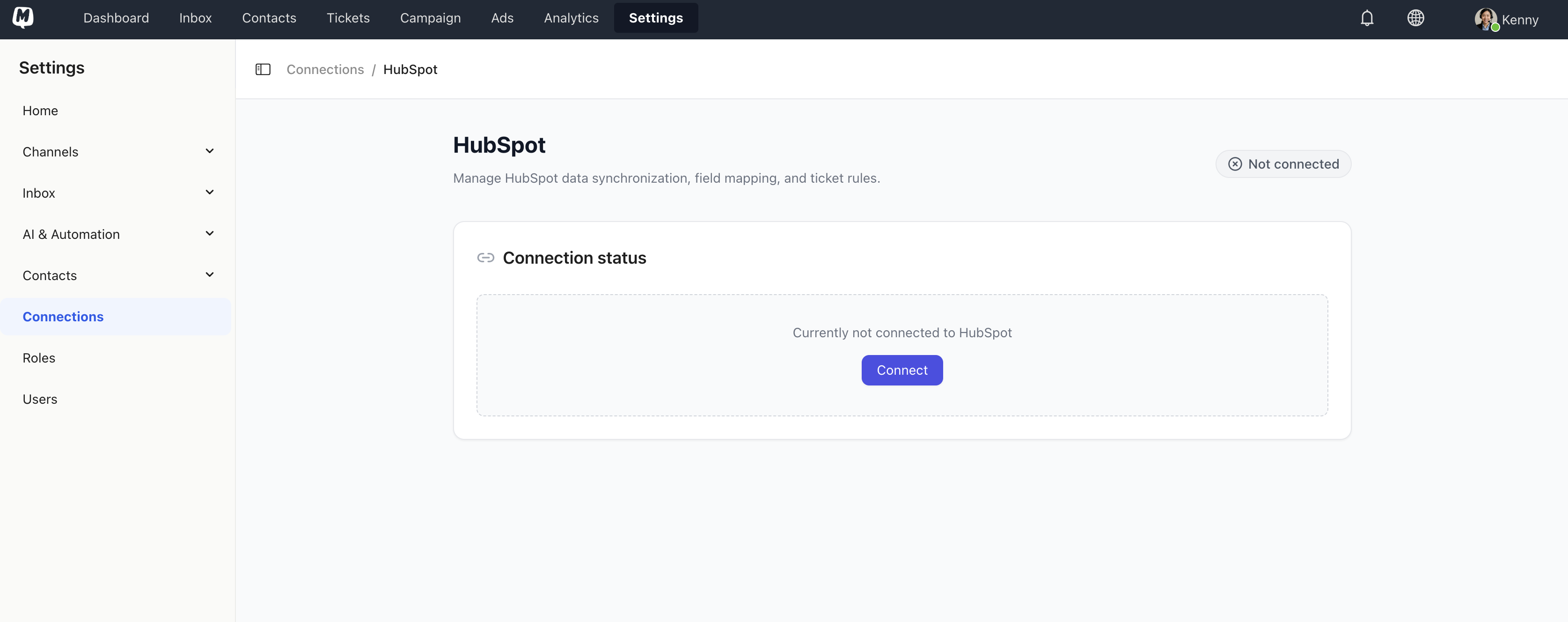
第二步:发起连接
- 点击 HubSpot 卡片上的 Connect (连接) 按钮。
- 系统会弹出一个列出所需权限(如联系人、工单)的窗口。点击 Continue (继续)。
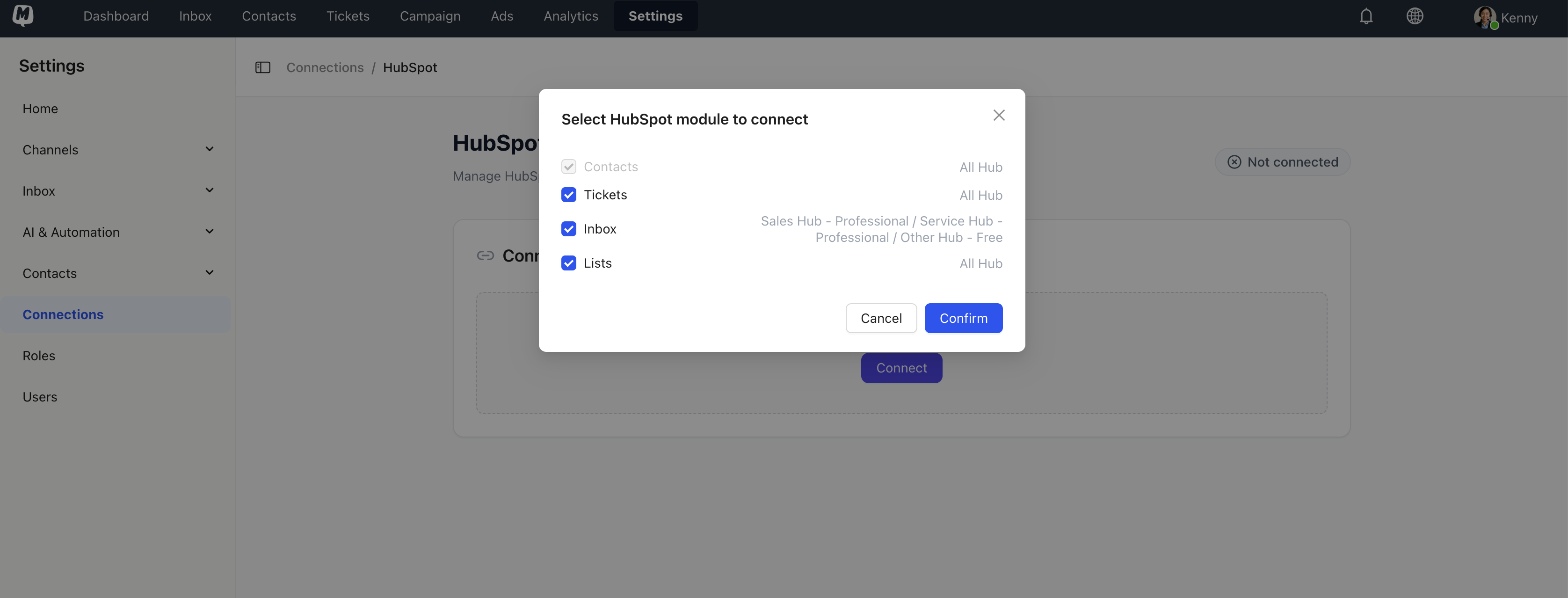
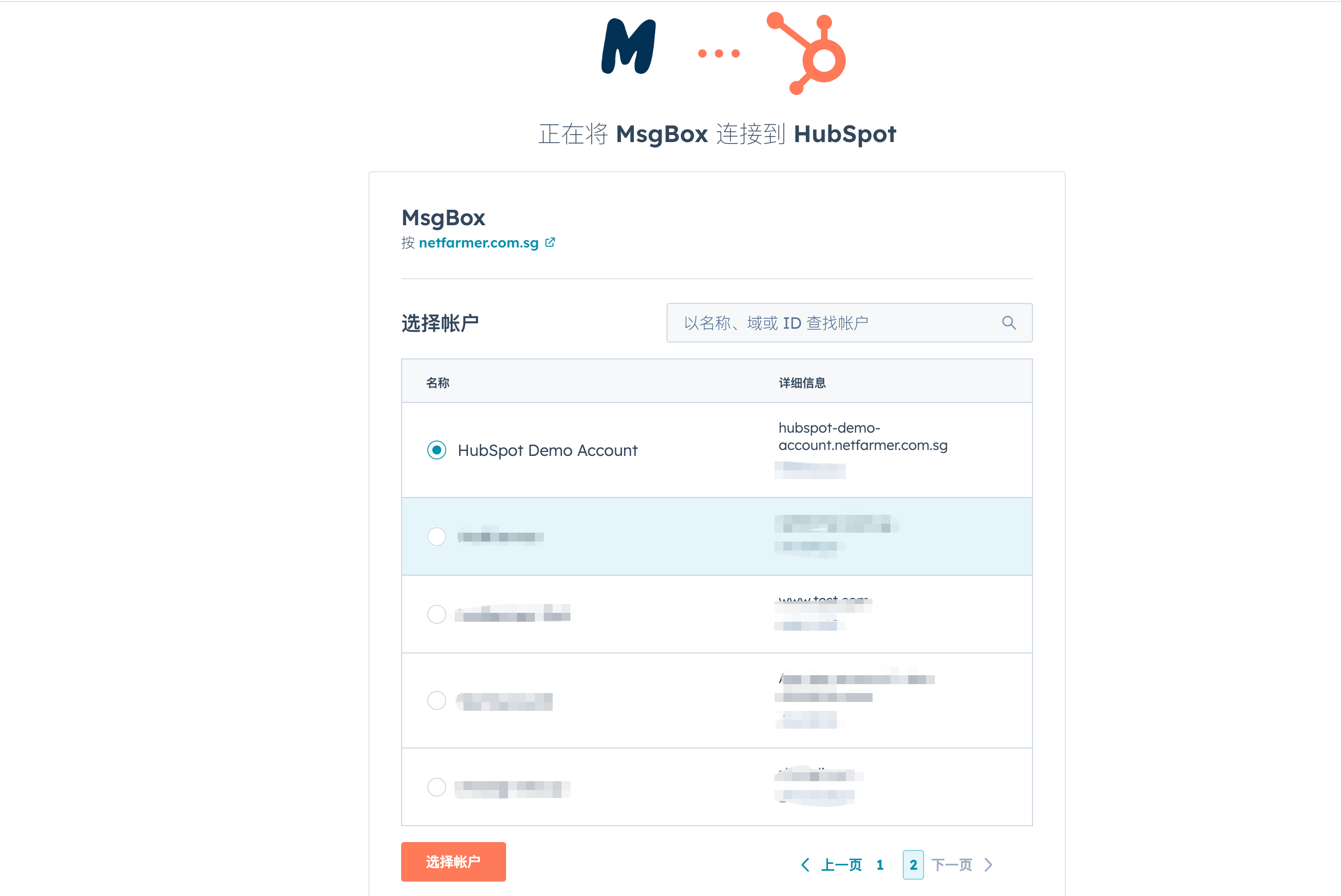
第三步:通过 HubSpot 授权
- 您将被重定向至 HubSpot 登录页面。
- 登录并选择您希望连接的 HubSpot 账户。
- 查看请求的权限并点击 Connect App (连接应用)。
2. 配置集成
连接成功后,您需要配置 MsgBox 与 HubSpot 之间的数据流向。
第一步:配置同步设置
- 您将被重定向回 MsgBox 的 HubSpot 设置页面。
- 开启 Contact sync methods (联系人同步方式) 开关以启用集成。
- 选择您的 Sync Direction (同步方向):
- Two-way Sync (双向同步 - 推荐): MsgBox 中的更新会反映在 HubSpot 中,反之亦然。
- One-way (单向同步 - MsgBox 到 HubSpot): 仅将数据从 MsgBox 推送到 HubSpot。
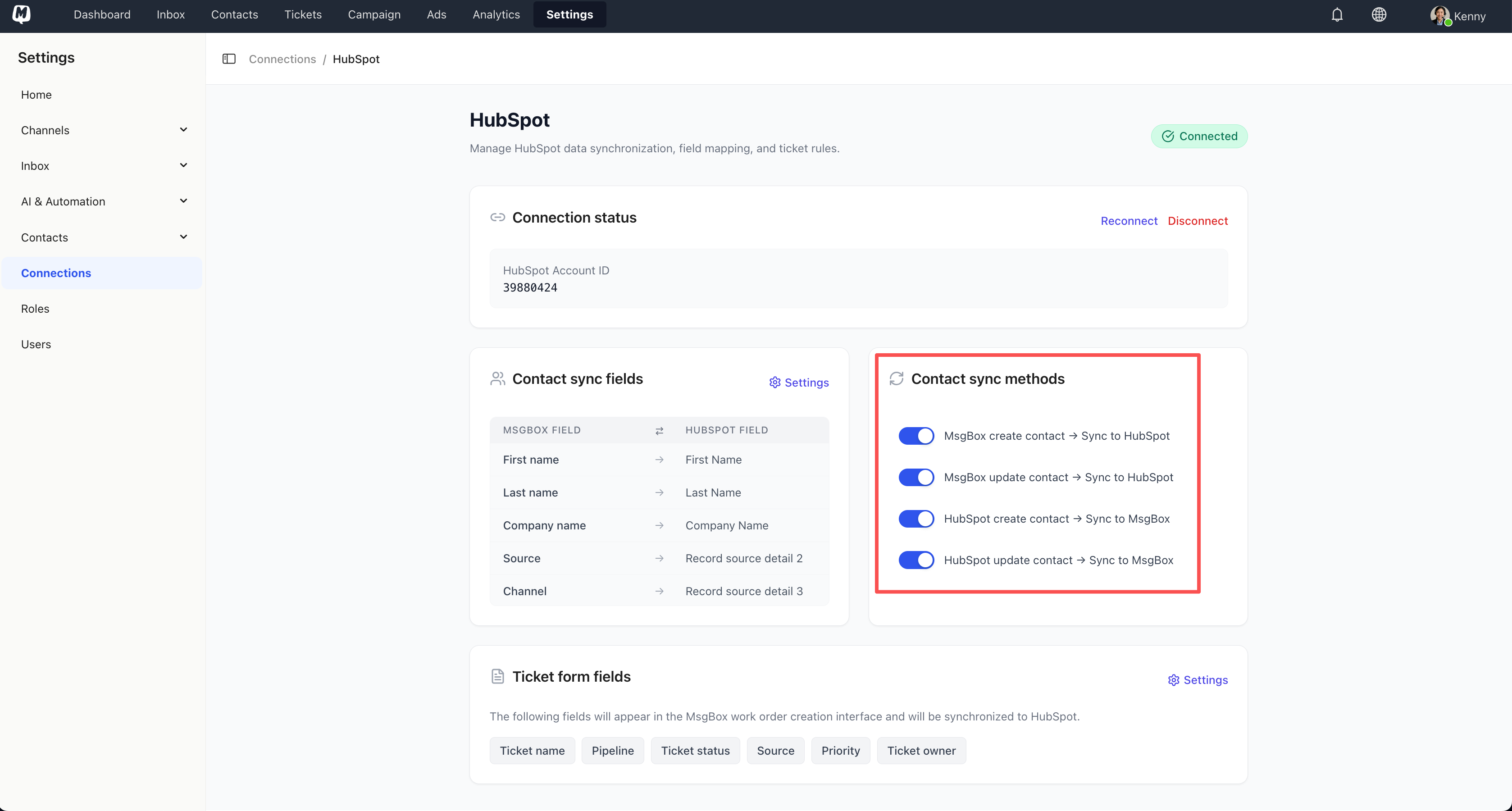
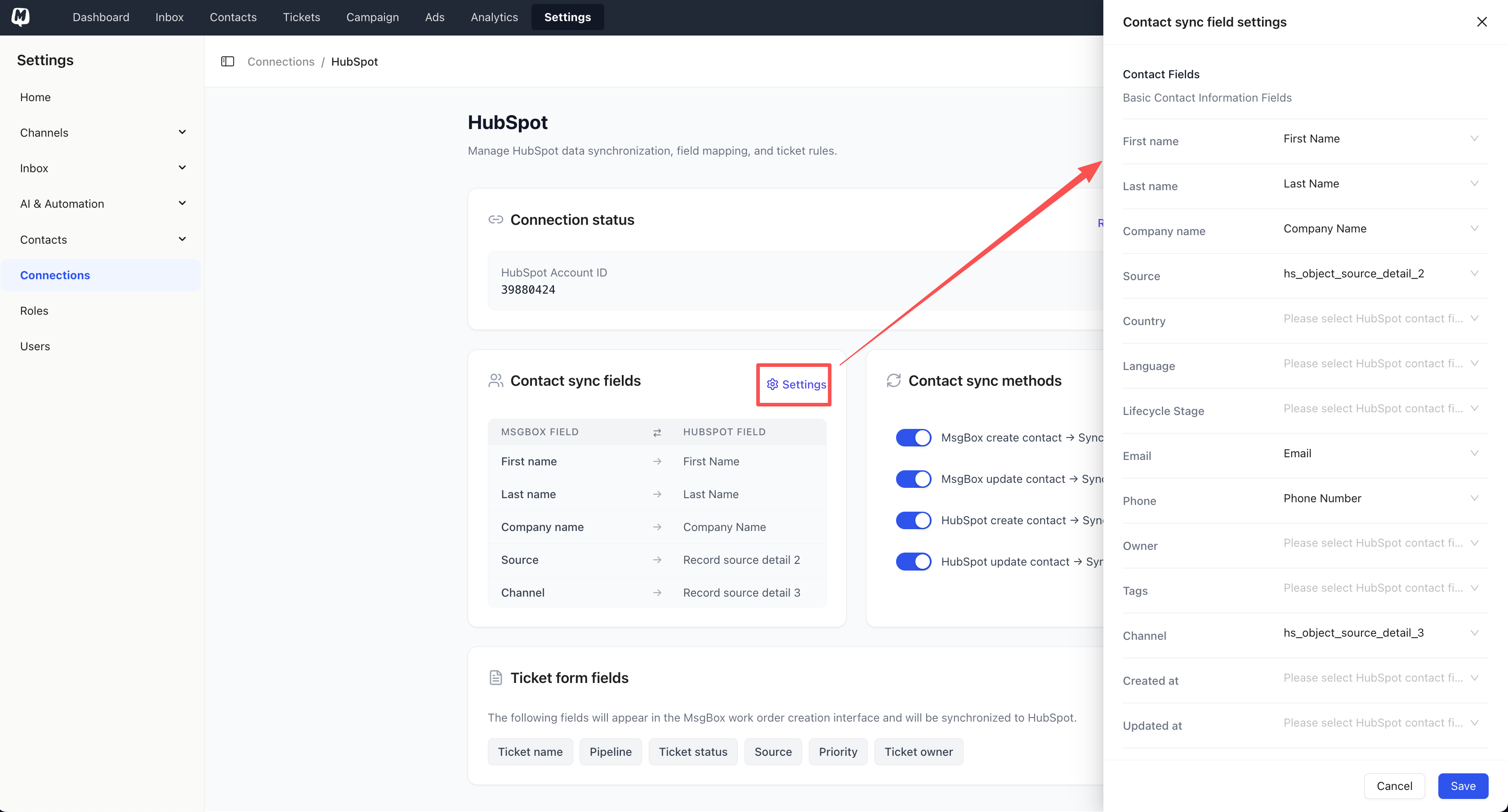
第二步:联系人字段映射
将 MsgBox 联系人字段映射到对应的 HubSpot 属性,以确保数据一致性。
- 找到 Contact sync fields (联系人同步字段) 部分,点击 Settings (设置) 按钮。
- 左侧是 MsgBox 字段(例如 First Name, Phone, Email)。
- 在右侧,从下拉菜单中选择匹配的 HubSpot 属性。
- 点击 Save (保存)。
第三步:工单表单配置
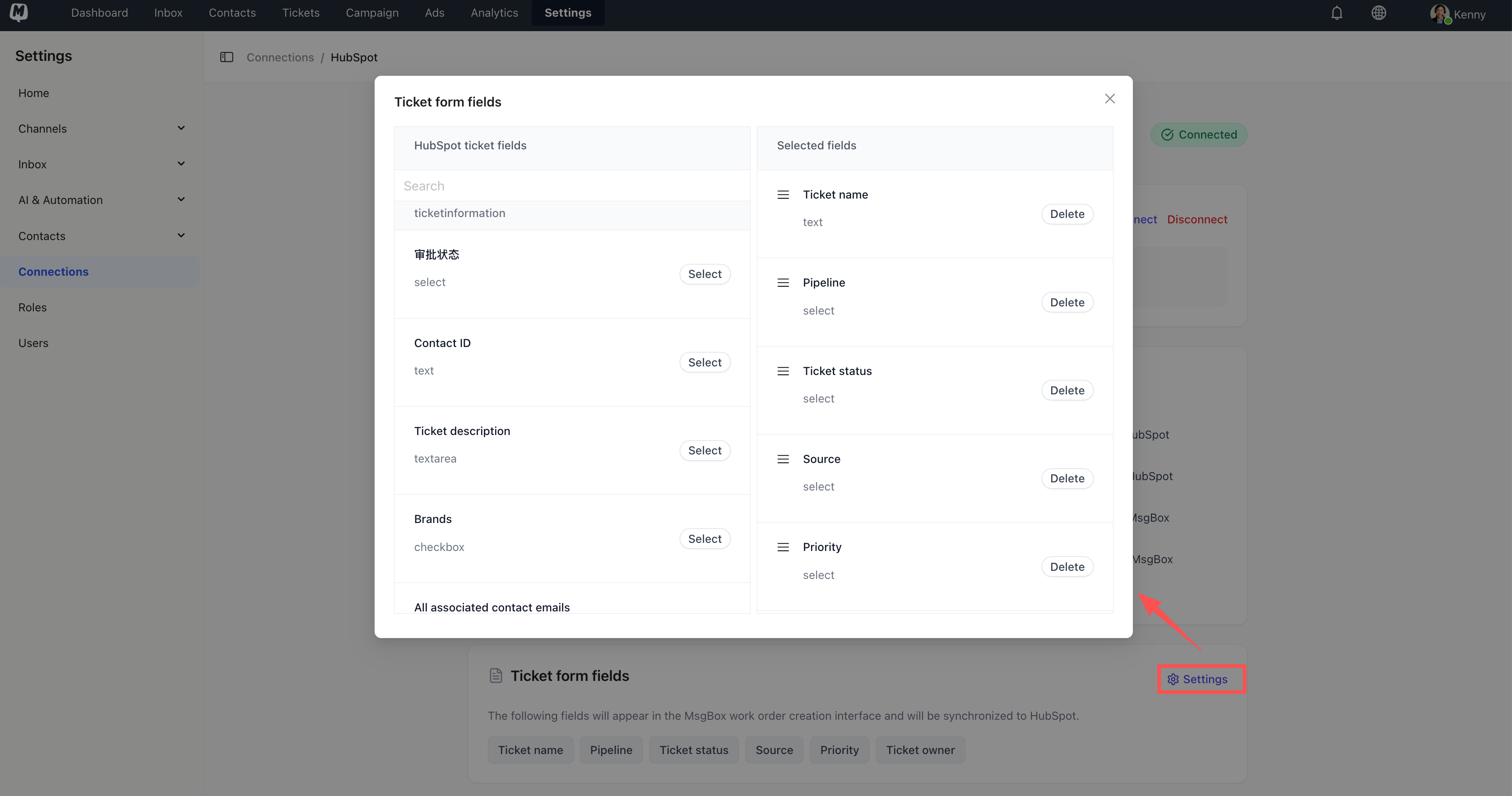
自定义客服在 MsgBox 中使用的工单创建表单。
- 找到 Ticket form fields (工单表单字段) 部分,点击 Settings (设置) 按钮。
- 将打开一个配置弹窗:
- 左列 (HubSpot Fields): 显示您 HubSpot 账户中可用的工单属性。
- 右列 (Selected Fields): 显示客服在 MsgBox 中创建工单时需要填写的字段。
- 从左侧选择所需的字段将其添加到右侧。
工单同步机制
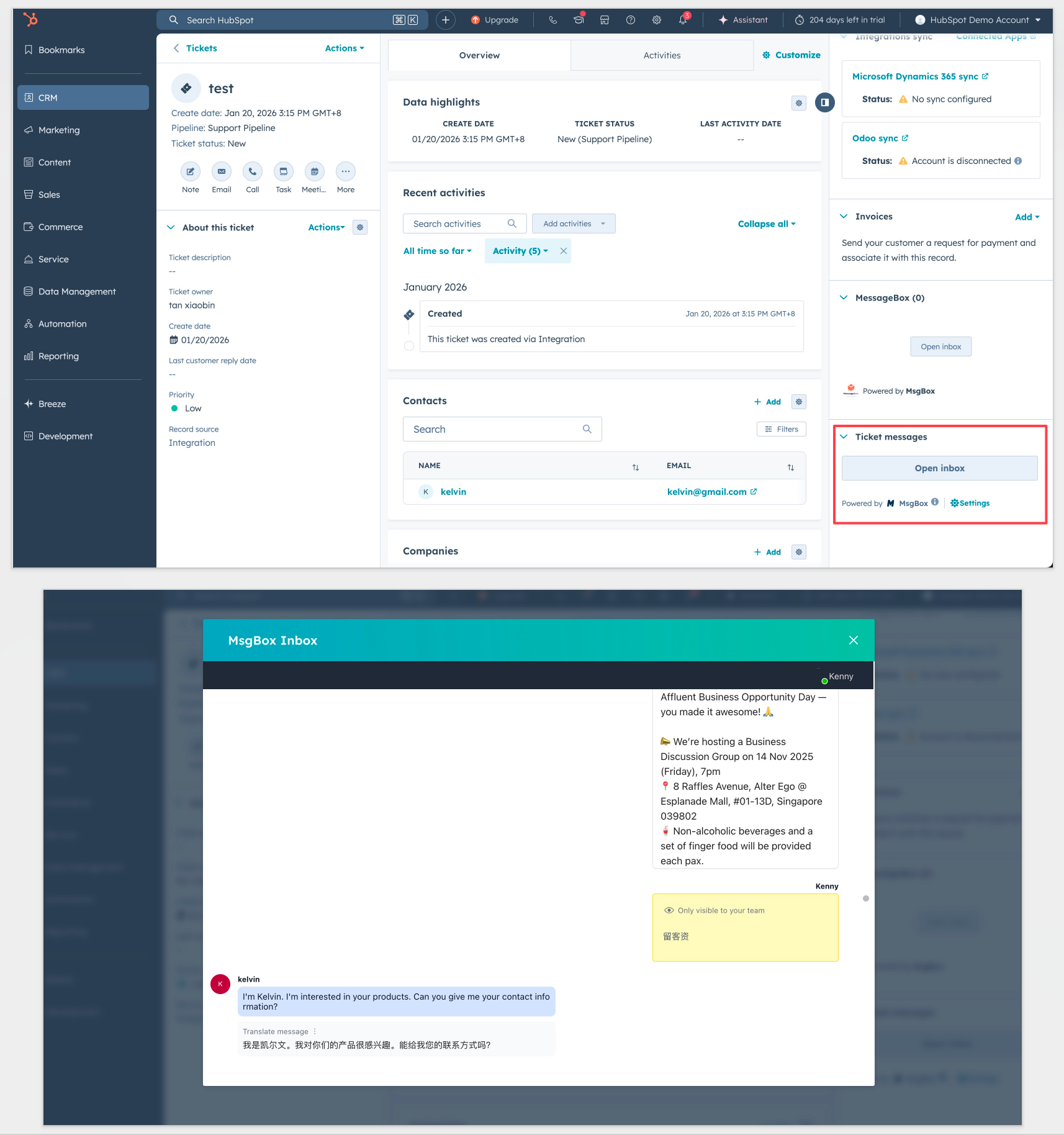
配置完成后,在 MsgBox 中创建的工单将 直接同步 到 HubSpot 的工单 (Tickets) 模块,并 自动关联 到对应的 HubSpot 联系人。
3. 使用集成
配置完成后,集成将在后台自动运行。
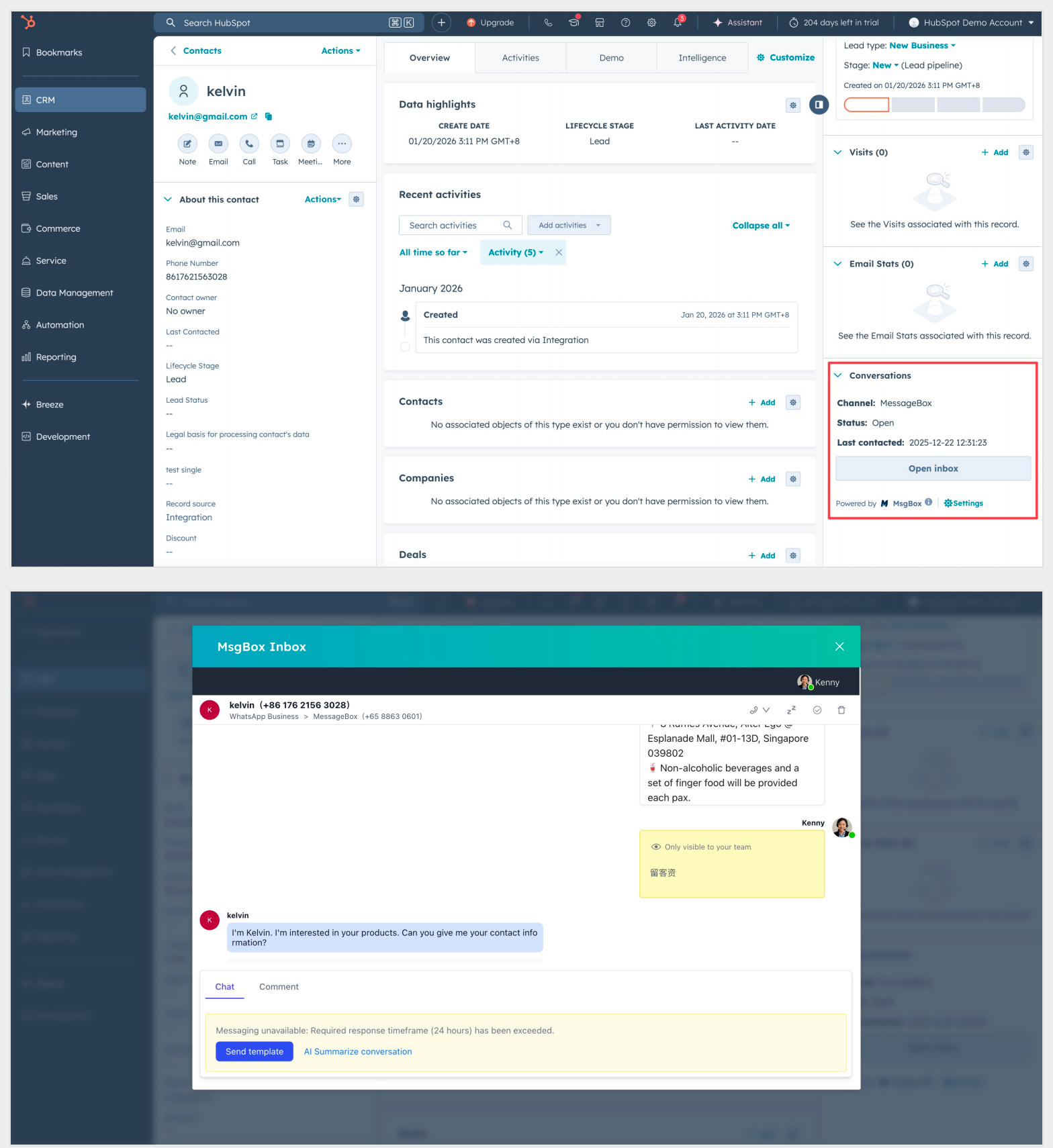
- 联系人同步: MsgBox 中通过企业微信 (WeCom) 或 WhatsApp 新增的联系人将自动作为 Contacts (联系人) 出现在 HubSpot 中。
- 工单管理:
- 当客服在 MsgBox 中创建工单时,它会立即出现在您的 HubSpot 服务管道 (Service Pipeline) 中。
- 该工单会自动链接到 HubSpot 中的联系人,确保客户历史记录的完整视图。
4. 卸载集成
如果您需要断开 MsgBox 与 HubSpot 的连接,请按照以下步骤确保彻底移除。
第一步:从 MsgBox 断开
- 前往 MsgBox 的 Settings (设置) > Connections (连接)。
- 在 Connection status (连接状态) 卡片处点击 Disconnect (断开连接) 并确认。
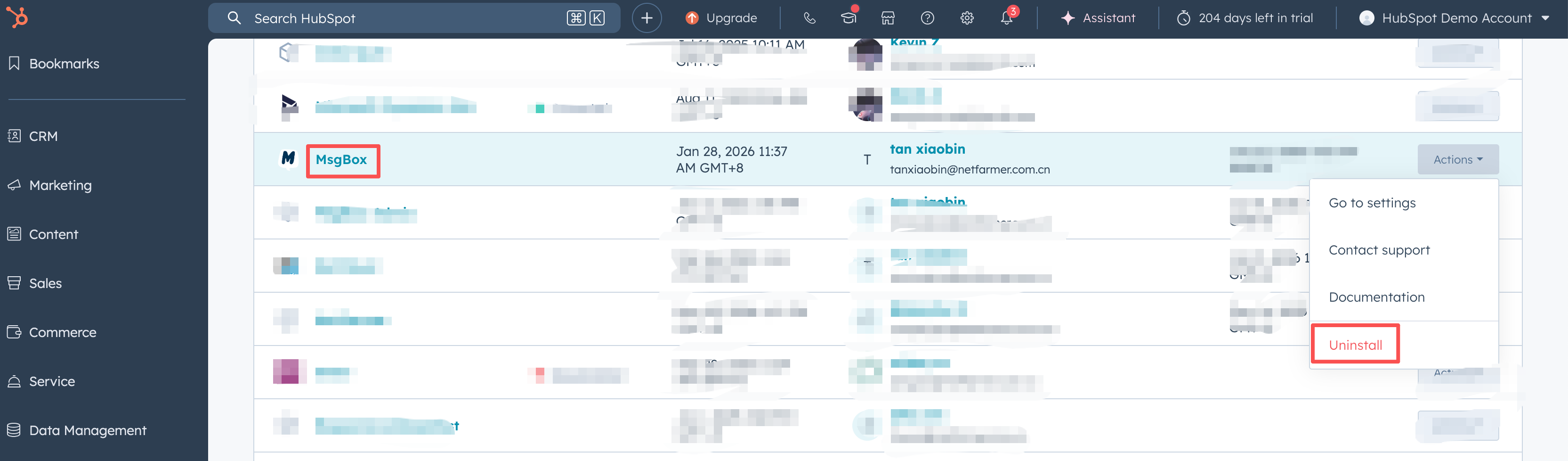
第二步:从 HubSpot 卸载
- 登录您的 HubSpot 账户。
- 前往 Settings (设置)(齿轮图标)> Integrations (集成) > Connected Apps (已连接应用)。
- 在列表中找到 MsgBox。
- 点击 Actions (操作) > Uninstall (卸载)。
- 输入 "uninstall" 进行确认,然后点击 Done (完成)。
技术支持
如果您在设置过程中遇到任何问题,请联系我们的支持团队:
- 邮箱: support@msgbox.chat
- 帮助中心: 访问我们的文档中心