如何邀请新用户?
通过邀请团队成员加入 MsgBox 空间,您可以实现多席位协同办公、会话转接以及精细化的权限管理。
邀请操作步骤
-
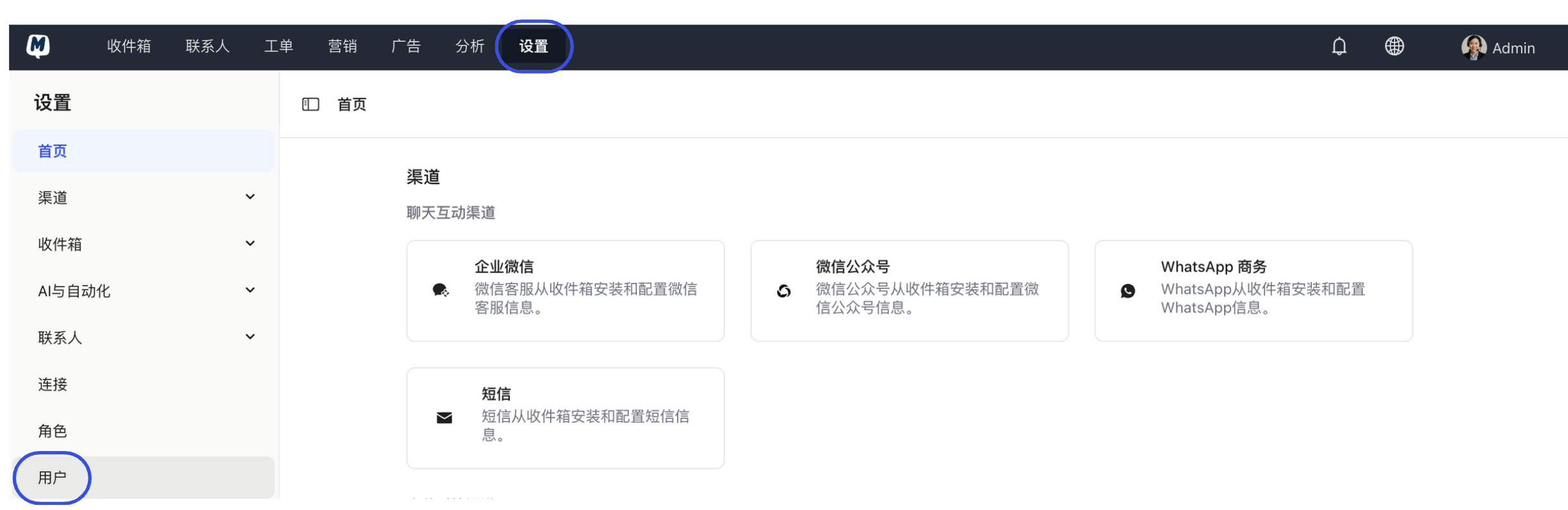
进入用户管理 前往 设置 > 用户 页面。
-
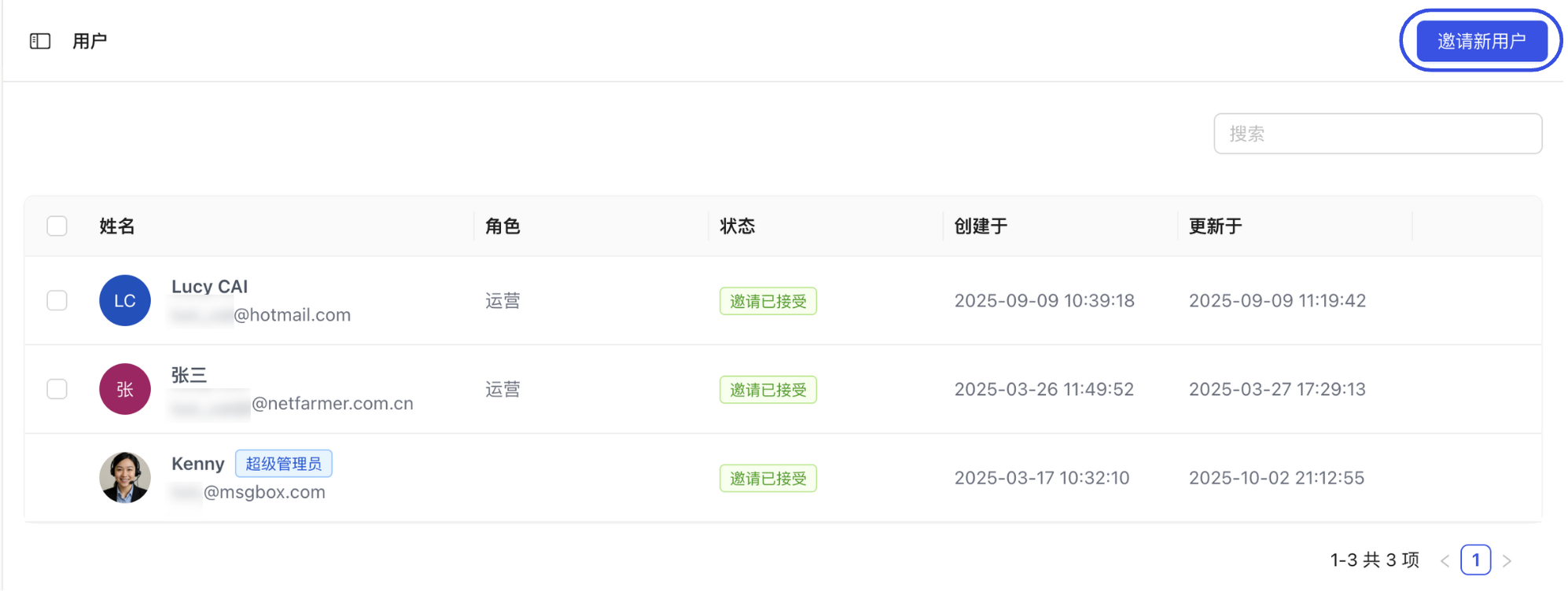
发起邀请 点击页面右上角的 “邀请新用户” 按钮。
-
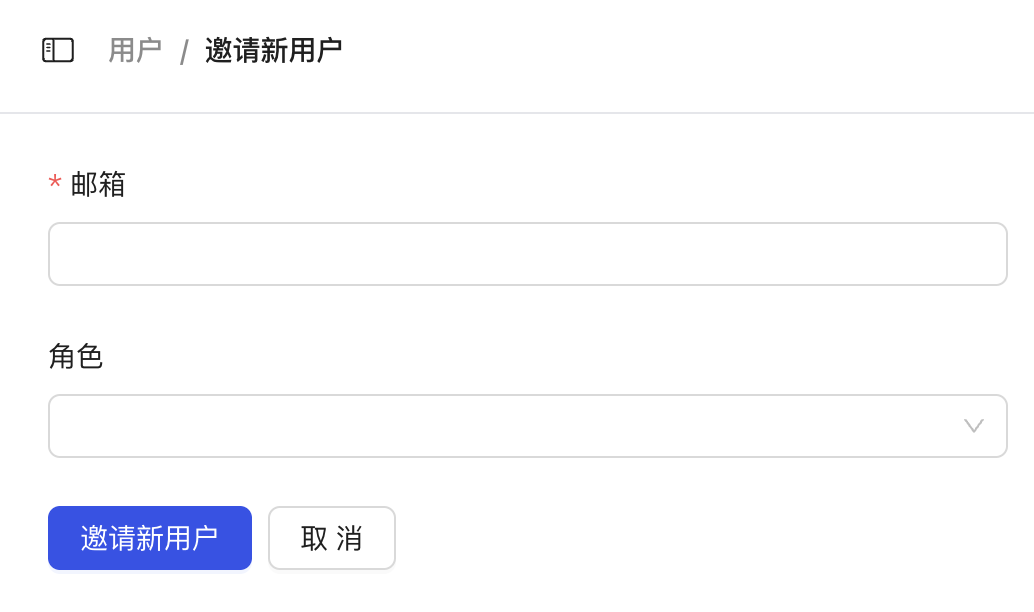
配置用户信息与权限
- 填写邮箱:输入被邀请成员的电子邮箱。
- 分配角色:根据职责选择对应的权限组(如管理员、普通成员等)。
-
确认发送 核对信息无误后,点击 “邀请新用户”。系统将自动向该邮箱发送一封邀请邮件。
邀请状态说明
- 邀请待定:表示邮件已发出,但用户尚未点击邮件中的链接进行激活。

- 邀请已接受:用户已完成登录或注册,正式加入您的空间。

被邀请人操作引导
- 查收邮件:被邀请人会收到一封主题为“邀请加入空间”的邮件。
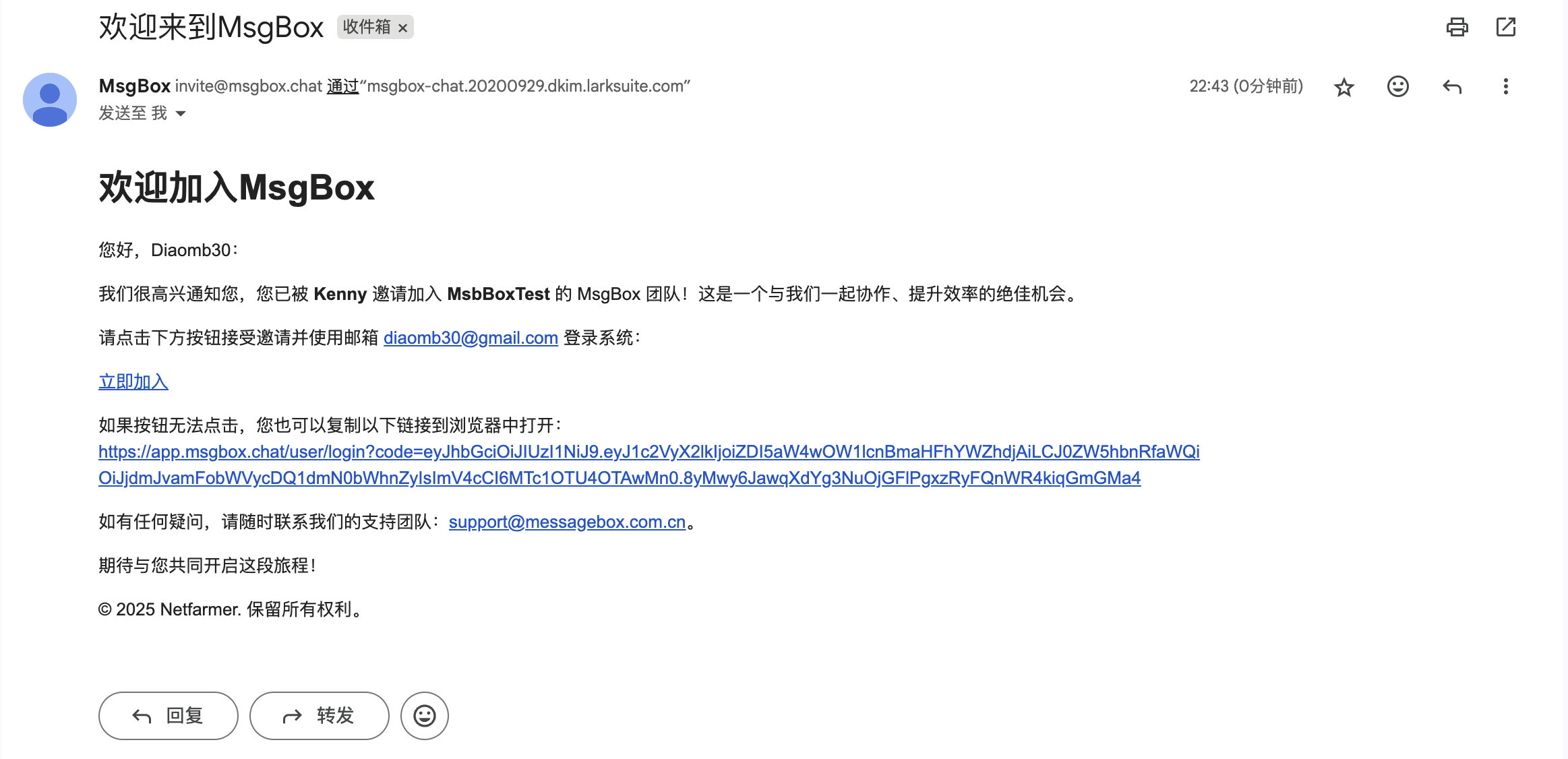
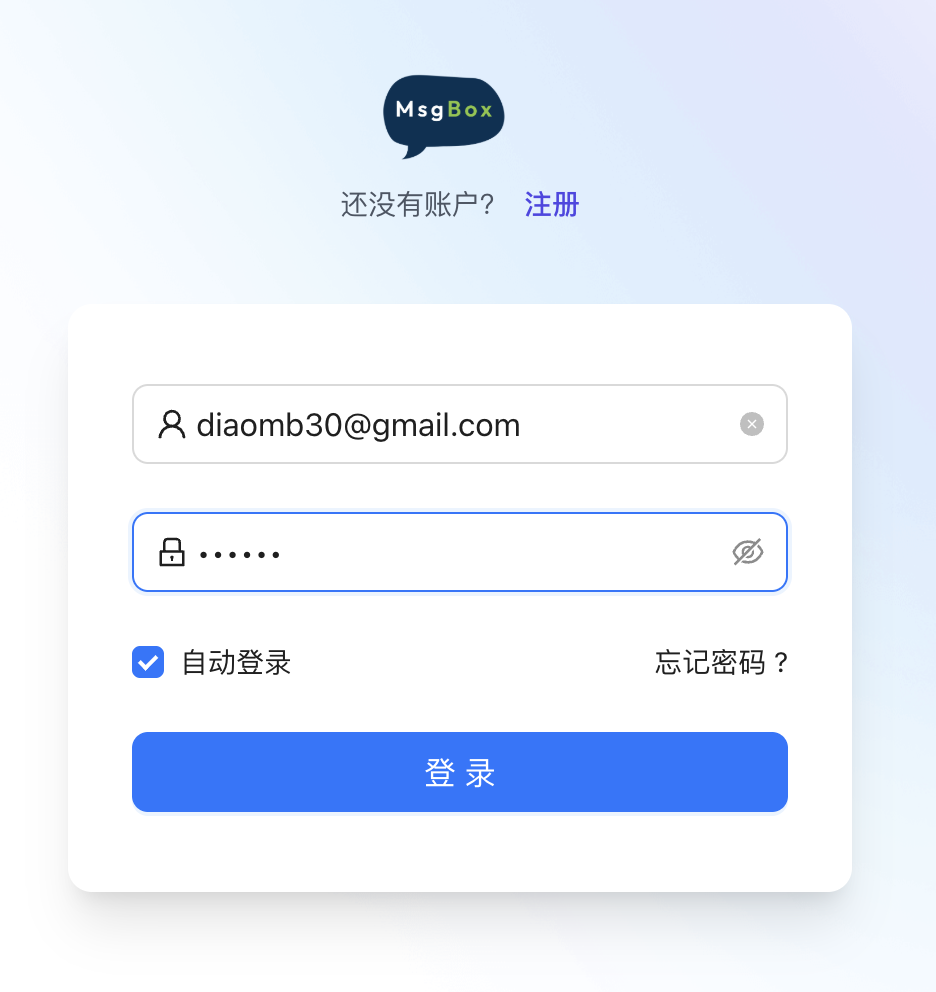
- 点击接受:按照邮件指引点击进入登录页面,设置密码或使用第三方快捷登录。
角色与权限建议
在邀请时,请务必根据“最小权限原则”分配角色。例如,仅负责回复消息的同事建议分配“成员”角色,以保护关键的渠道连接配置不被误操作。
相关操作指引: