如何使用 WhatsApp 消息模板?
WhatsApp 消息模板(WhatsApp Business Templates)是企业触达客户的核心方式。最重要的特点是:即使已超过 24 小时会话窗口限制,您仍可以使用已审核通过的模板主动向联系人发送信息。
除了在收件箱中单对单发送,模板也常用于 WhatsApp 广播营销。
在收件箱会话中使用模板
第一步:定位发送入口
根据当前会话的状态,入口位置略有不同:
- 场景 A:会话已超时(超过 24 小时未互动)
在对话框正中间直接点击 “发送模板” 按钮。
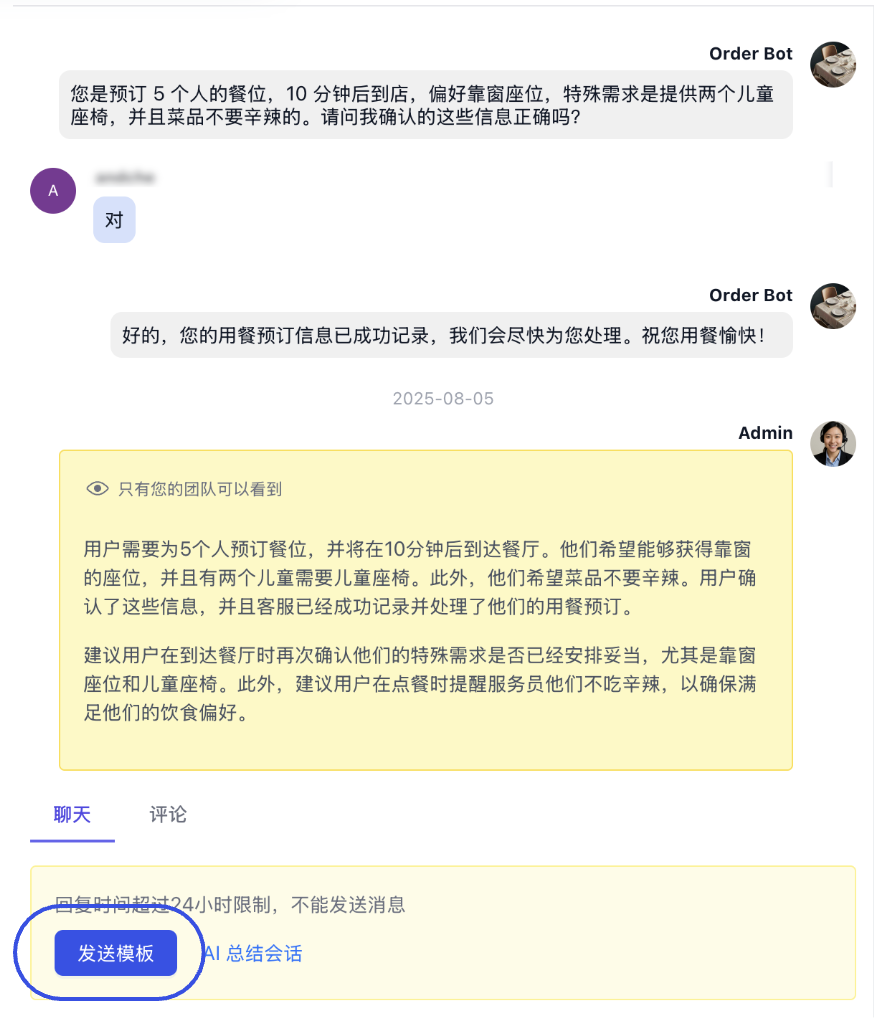
- 场景 B:会话未超时(活跃对话中)
在聊天功能栏点击 “插入”,并从菜单中选择 “消息模板”。
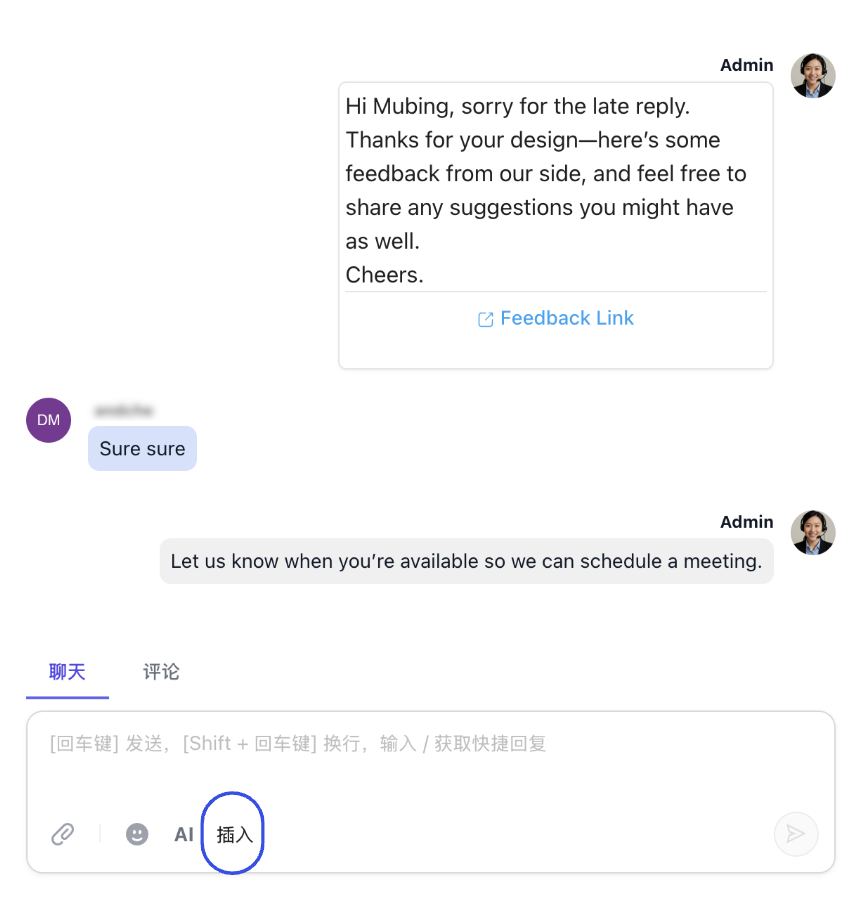
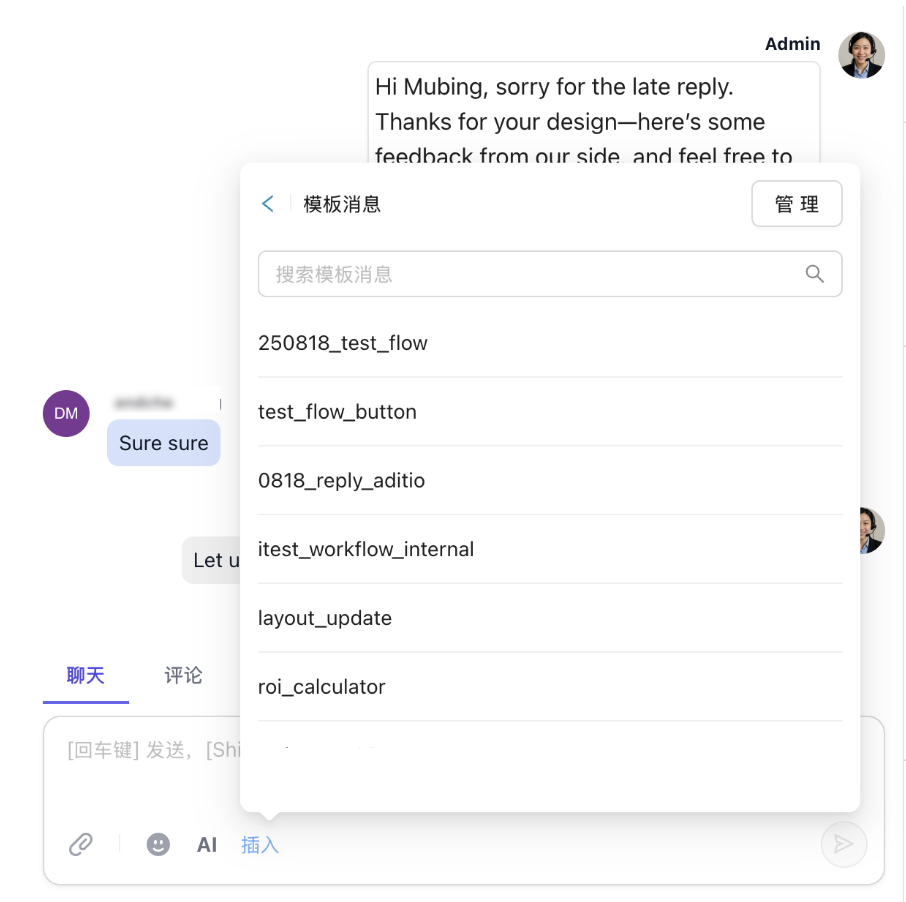
第二步:选择模板
在弹出的模板列表中,选择您想要发送的特定模板(例如:发货提醒、预约确认等)。
第三步:填写变量信息
如果您的模板中包含占位符(如 {{1}} 代表姓名,{{2}} 代表单号),请在此处填写对应的个性化内容。
- 提示:若模板为纯文本无变量,请跳过此步骤。
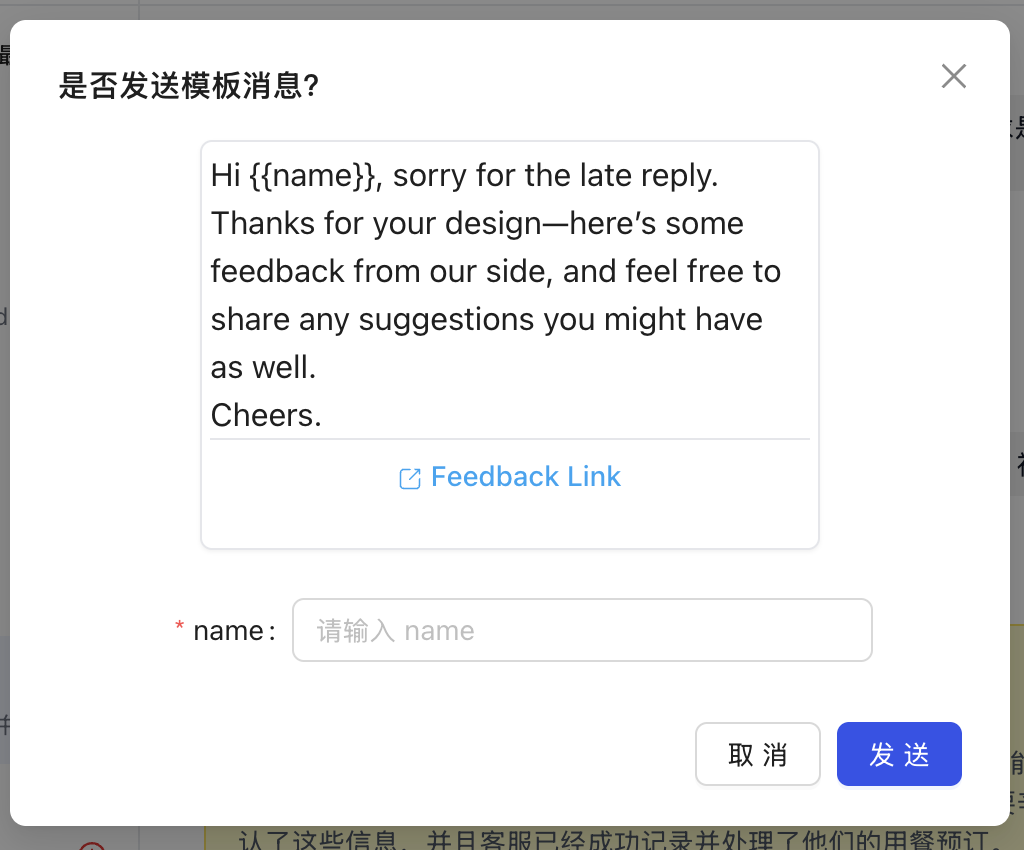
第四步:发送
确认预览无误后,点击 “发送”。
提效技巧
您可以将常用的模板消息与 自动化工作流 结合。例如:当客户提交表单后,系统通过工作流自动触发一条 WhatsApp 确认模板给客户,实现自动化响应。
前提条件
在 MsgBox 发送模板前,请确保:
- 您已连接 WhatsApp 商务账号。 了解如何连接
- 您的模板已在 Meta 后台通过审核并同步至 MsgBox。 如何同步 WhatsApp 模板?
下一步操作: