如何在对话中应用 MsgBox AI 智能体?
创建并配置好 AI 智能体后,您需要通过“会话自动化”工作流将其部署到实际的对话场景中。AI 智能体可以担任“第一接待员”的角色,在非工作时间或收到特定咨询时自动回复客户。
1. 通过自动化工作流启用 AI 智能体
-
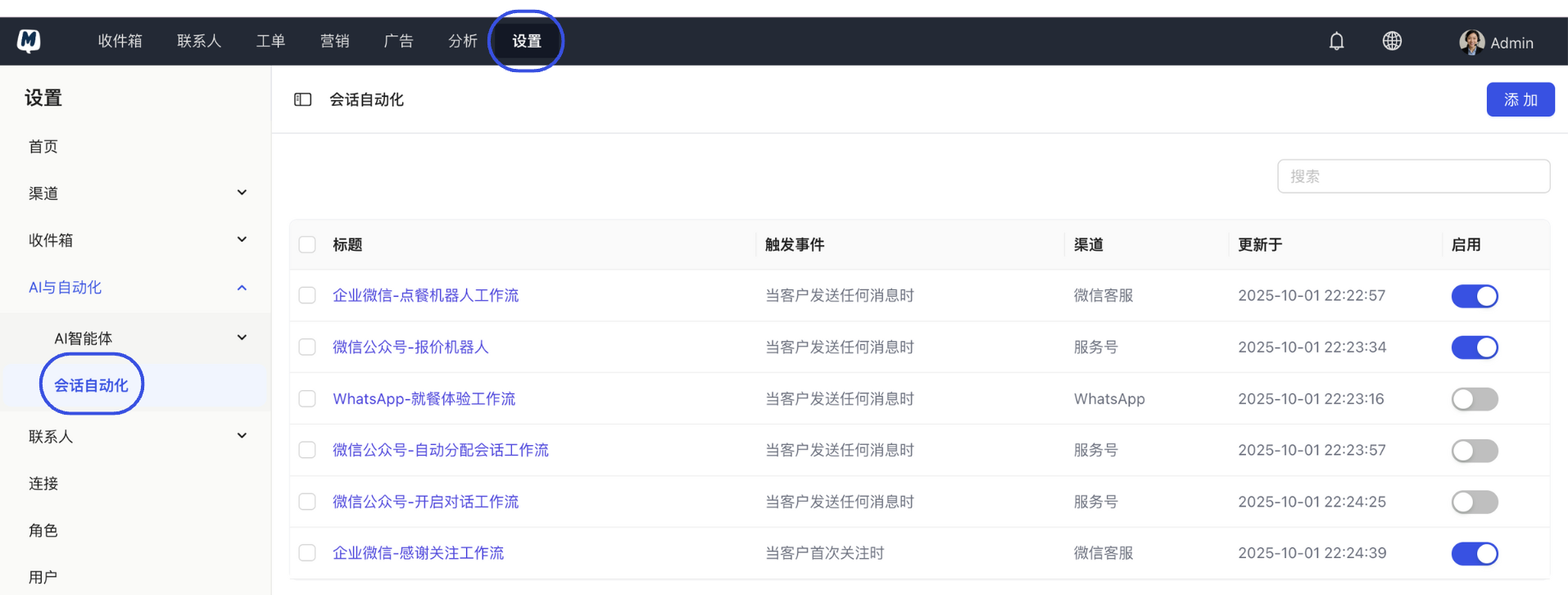
进入自动化设置 前往 设置 > AI 与自动化 > 会话自动化 页面。
-
创建新工作流 点击右上角的 “添加” 按钮。
-
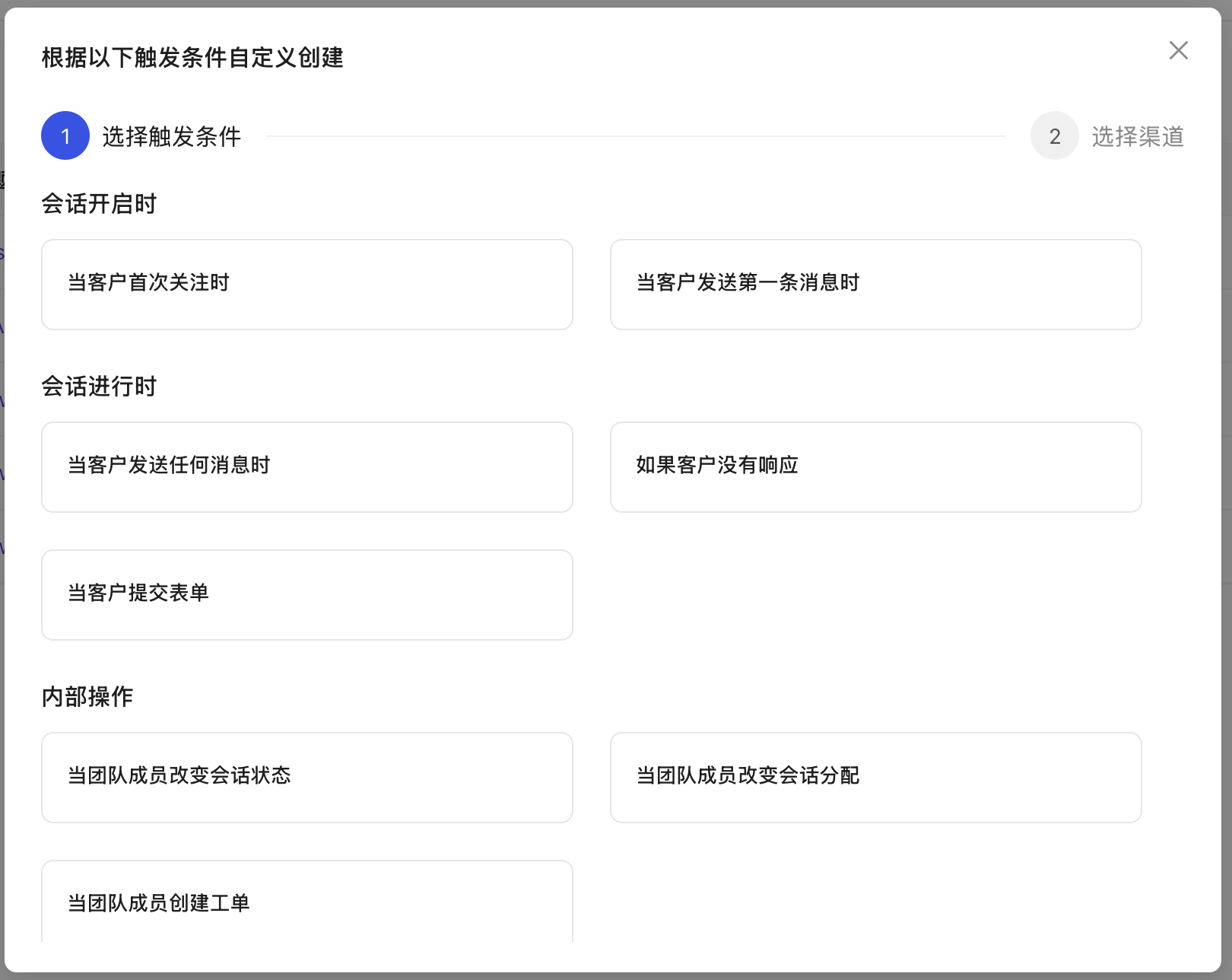
设定触发条件 选择希望 AI 介入的时机(例如:新会话开始 或 非工作时间收到消息)。
-
指定信息渠道 选择该工作流生效的渠道(如 WhatsApp、小红书或所有渠道)。
-
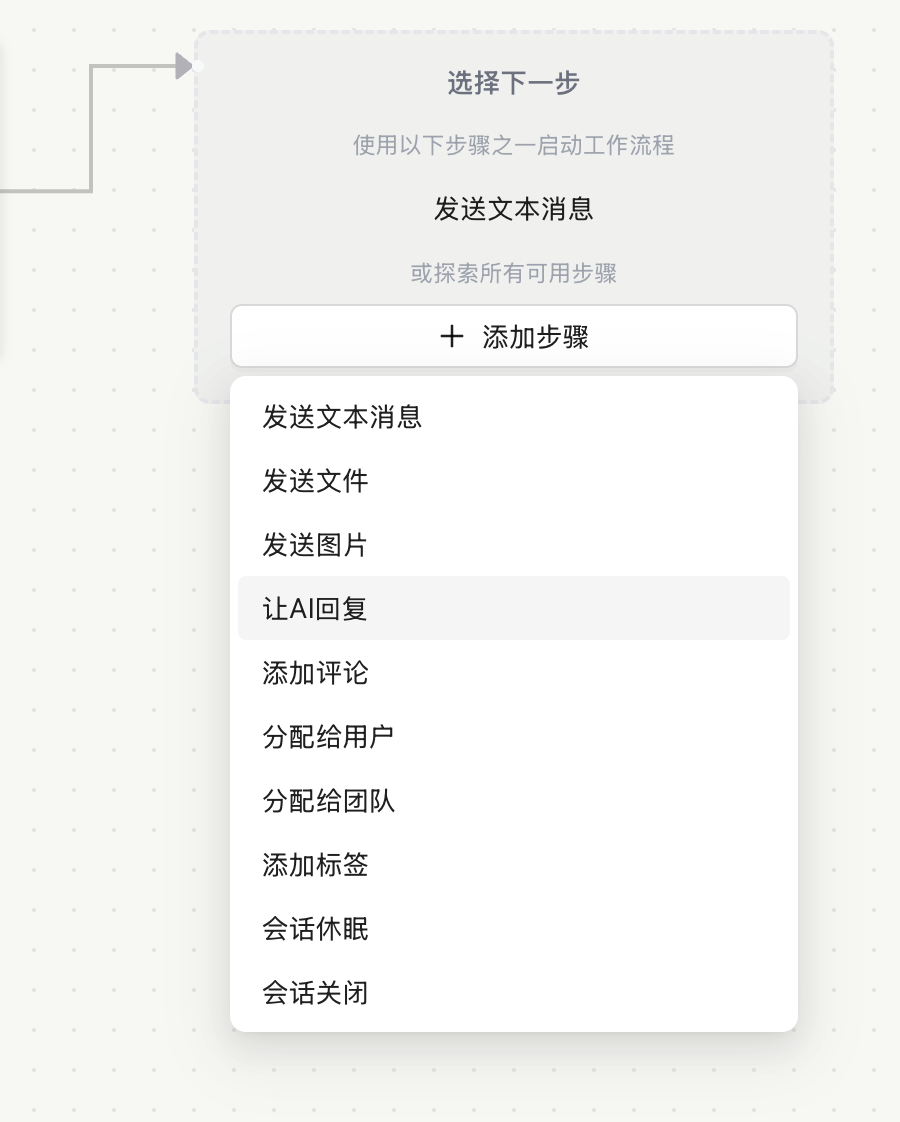
添加 AI 回复步骤 在“执行动作”部分,点击 “添加步骤”,选择 “让 AI 回复”。
-
选择智能体 在下拉菜单中选择您之前配置好的 目标智能体。
-
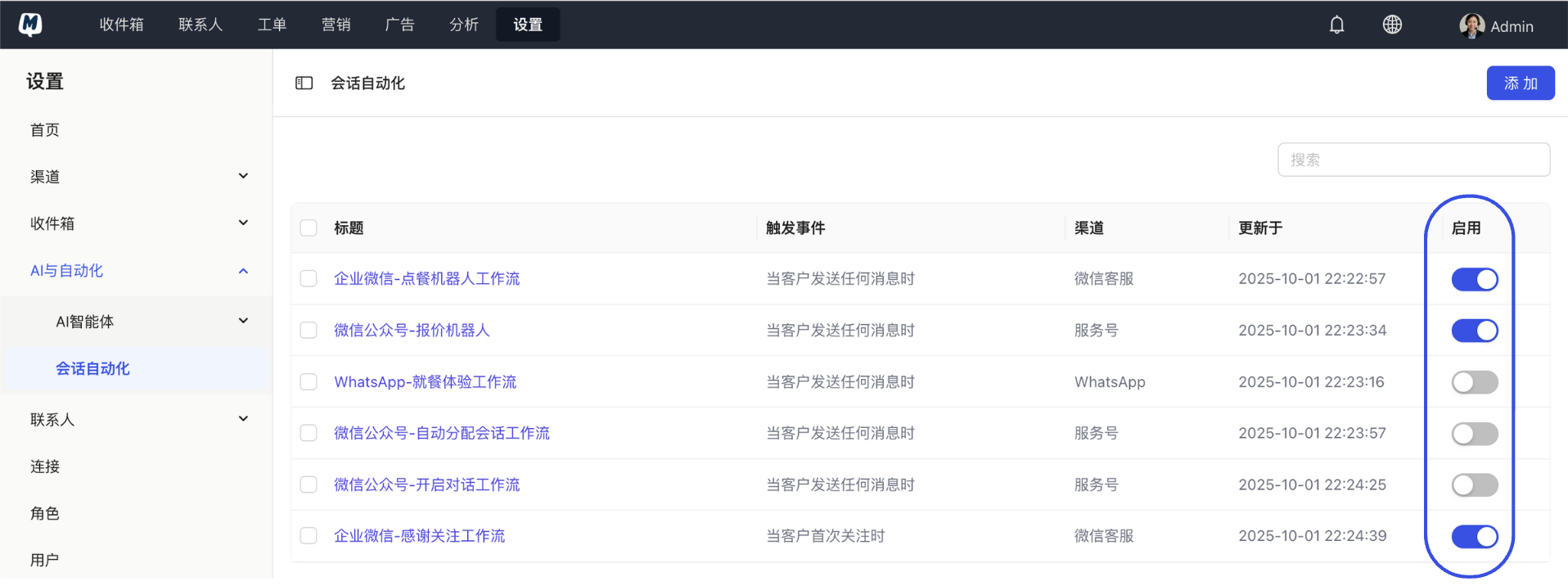
保存并开启 点击 “保存”。回到列表页面,务必将该工作流的 “启用” 开关打开,AI 才会正式开始工作。
2. 如何在收件箱中识别 AI 消息?
为了方便人工客服监控与复盘,MsgBox 会清晰标记消息的来源。
- 视觉区分:在收件箱聊天记录中,AI 发出的消息会带有您在 智能体设置 中上传的专属头像和昵称。
- 人工接管:人工客服可以随时直接在对话框输入并发送消息。一旦人工发送消息,通常会触发 AI 自动避让机制(取决于您的工作流设置)。
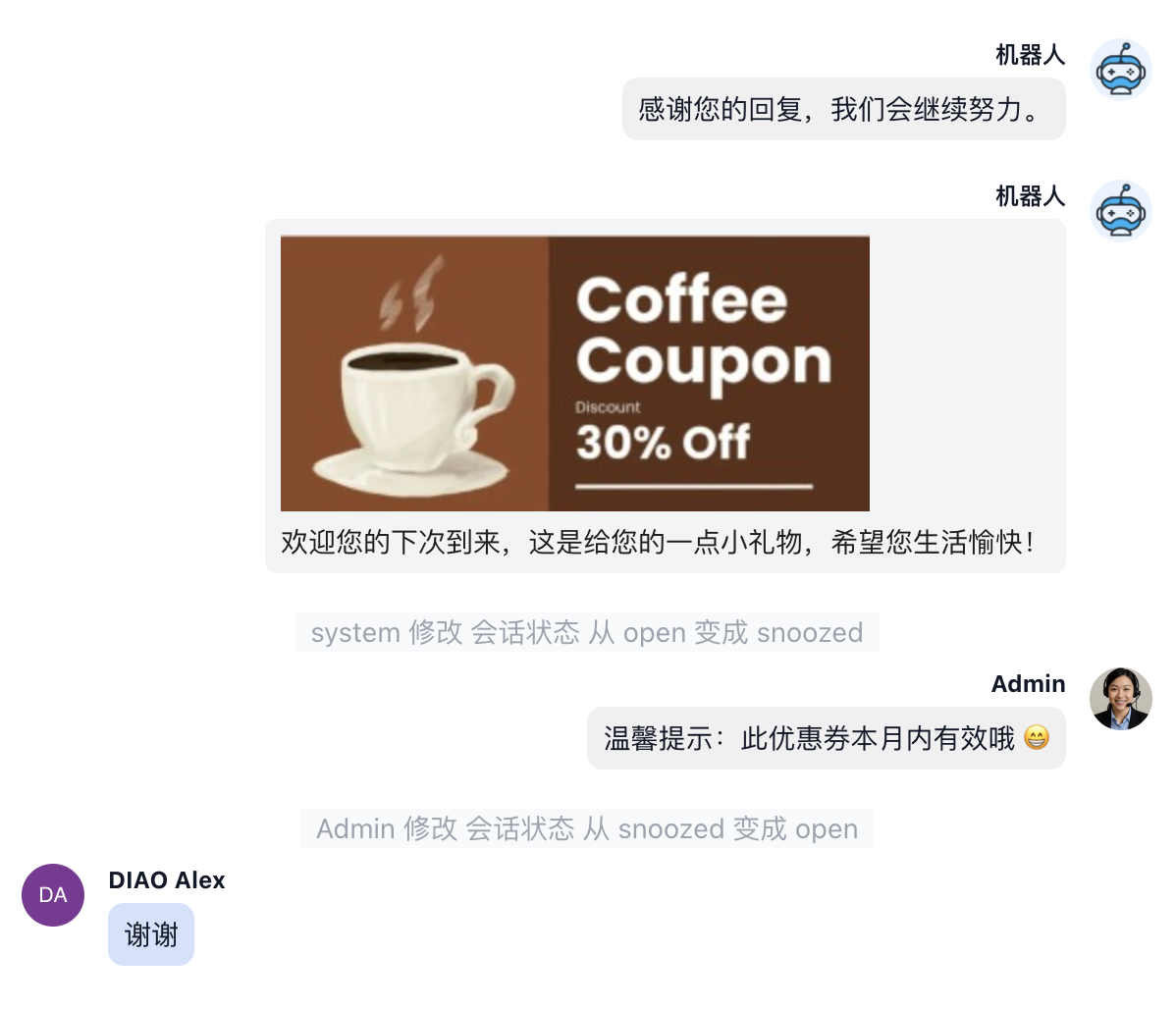
相关操作指引: