如何创建与编辑表单?
通过自定义表单,您可以高效地收集潜在客户信息。本文档将引导您完成从创建、配置到字段映射的全过程。
第一阶段:创建与基础配置
-
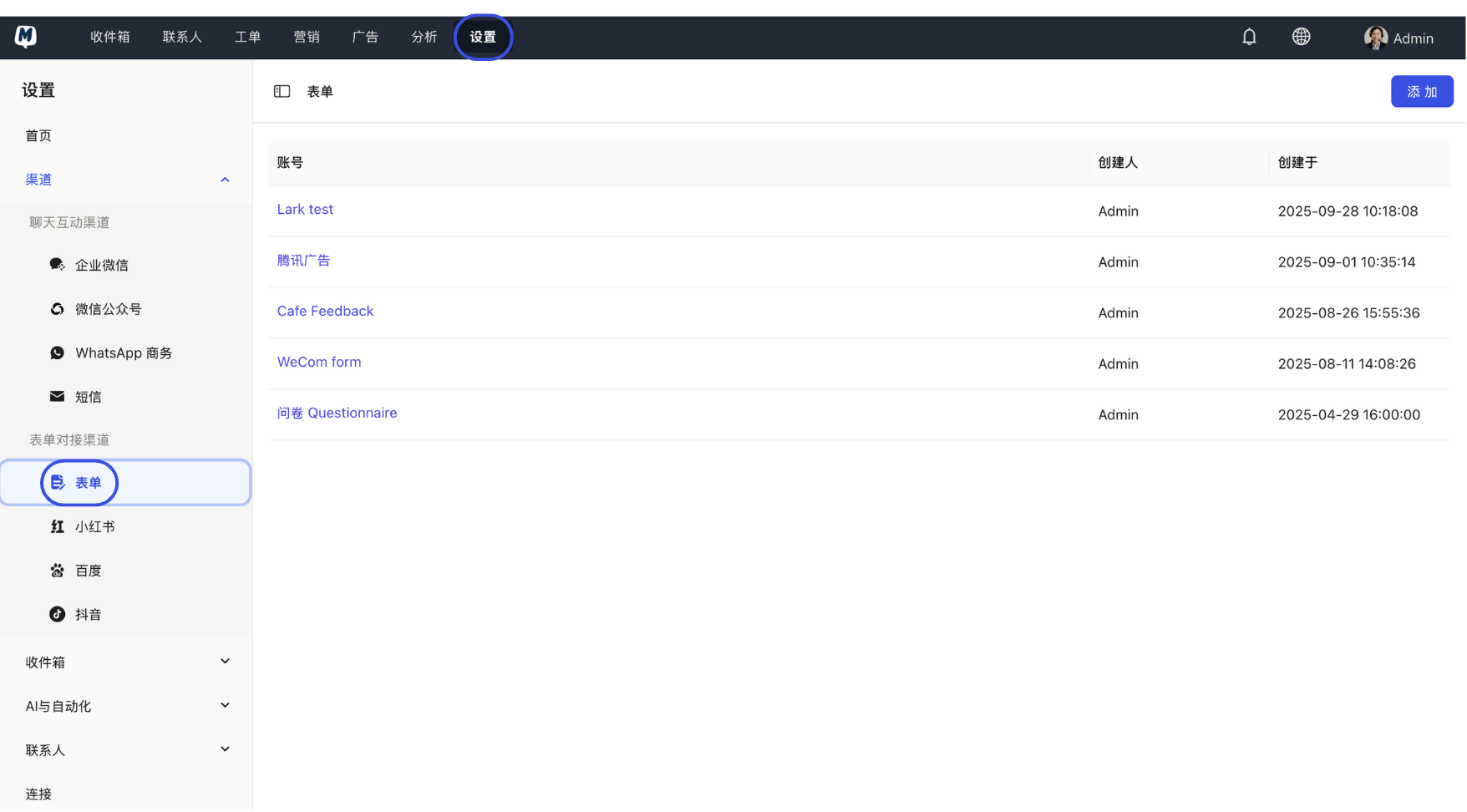
进入表单管理 前往 设置 > 渠道 > 表单。
-
新建表单 点击 “添加” 按钮,设置表单名称后点击 “下一步”。
-
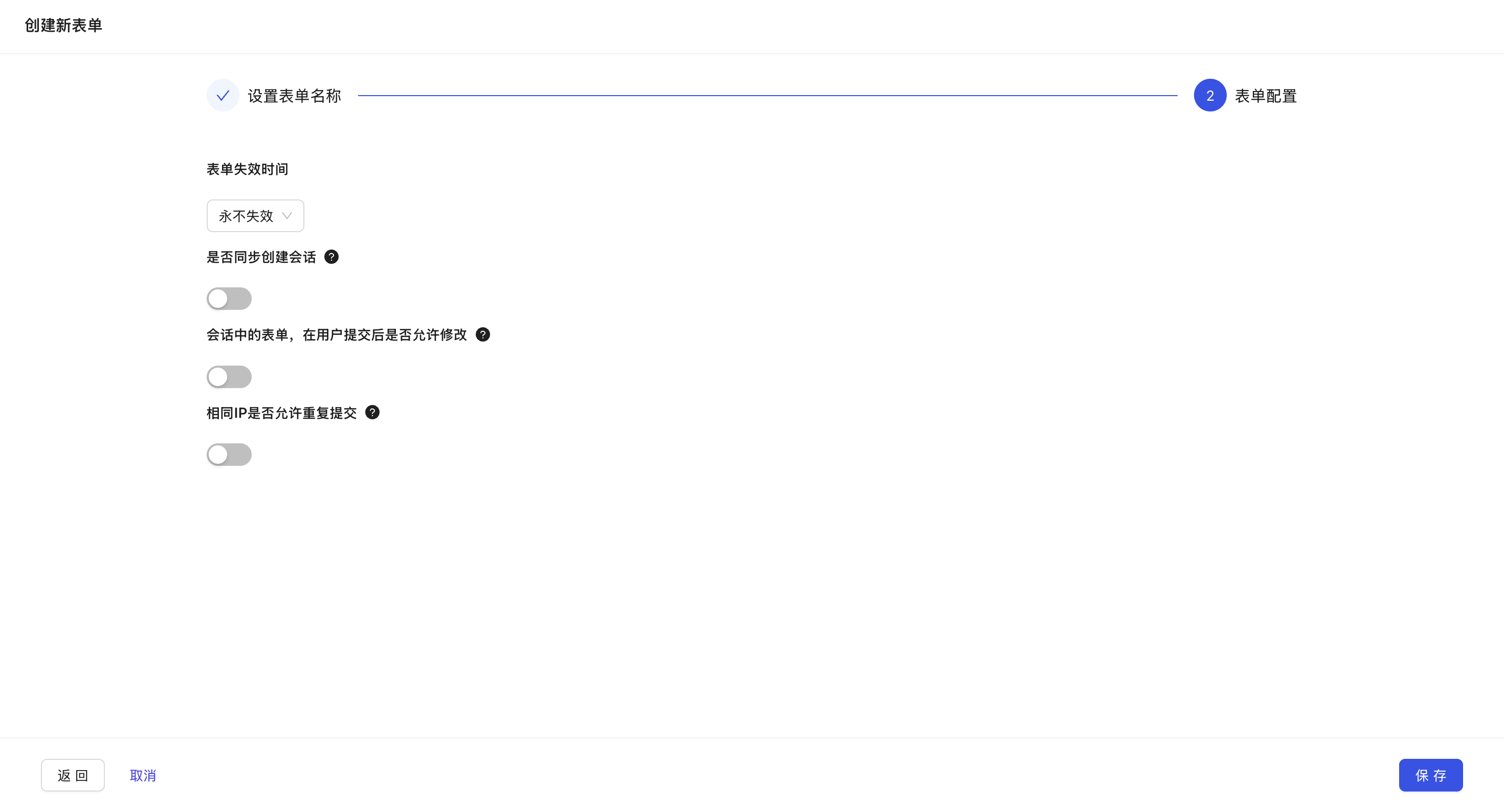
核心功能配置 在配置页面,您可以根据业务需求设定以下选项:
- 表单失效时间:可设为“永不失效”或“指定时间失效”。失效后联系人将无法提交。
- 同步创建会话:开启后,每当有新数据提交,系统会自动在 收件箱 创建一个新会话。
- 允许修改提交内容:开启后,用户在会话窗口提交表单后仍可进行修改,数据将实时更新。
- 相同 IP 允许重复提交:默认为关闭。若作为公开链接发布,建议保持关闭以防刷单;若在特定线下场景使用,可选择开启。
-
保存基础设置 点击 “保存” 完成初步创建。
第二阶段:表单样式与字段设计
-
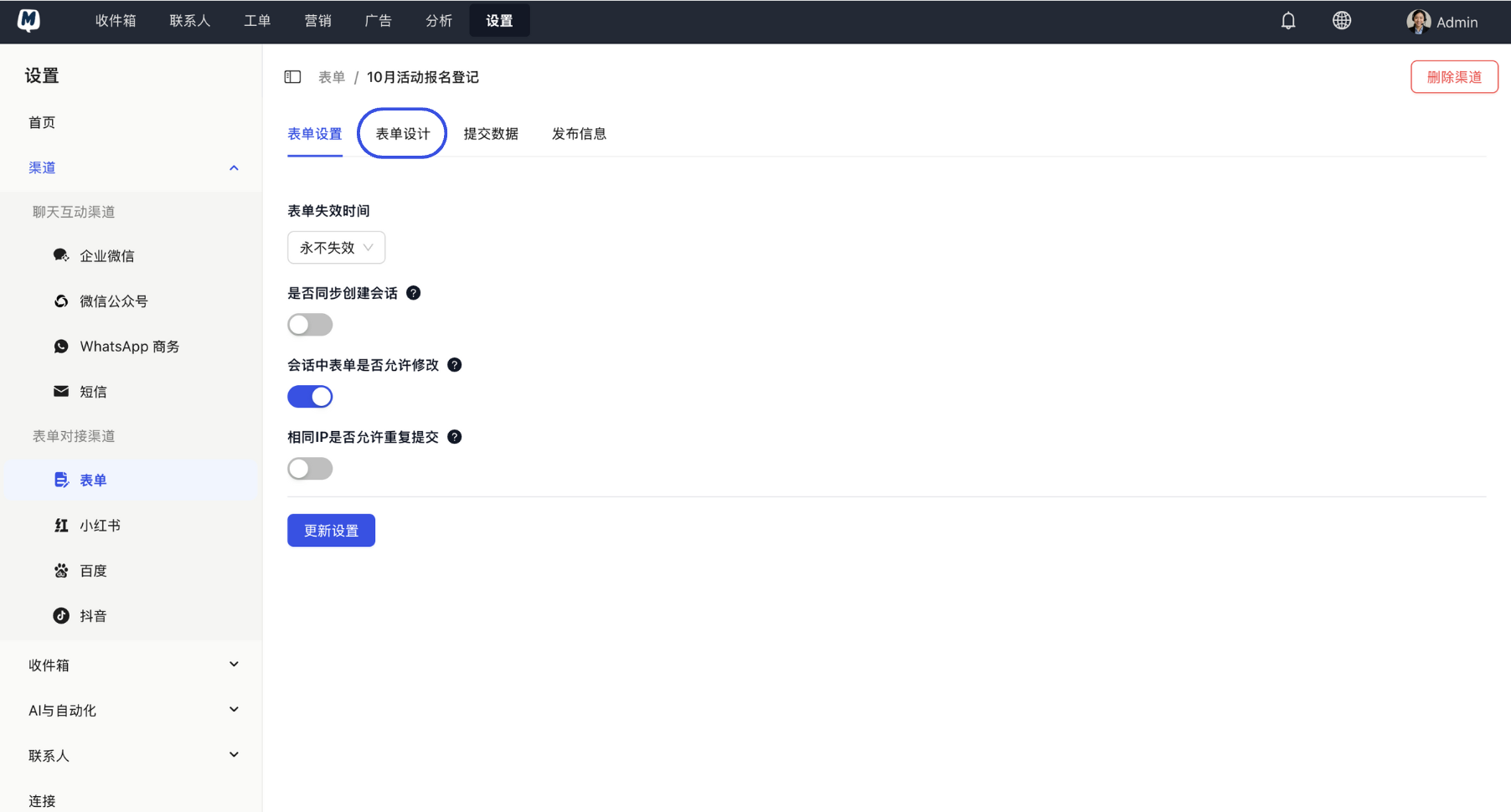
进入设计器 在表单详情页,点击顶部的 “表单设计” 标签。
-
添加字段
- 输入 表单描述(展示给用户的引导语)。
- 点击 “添加字段”,选择所需的字段类型(如文本、电话、邮箱等)。
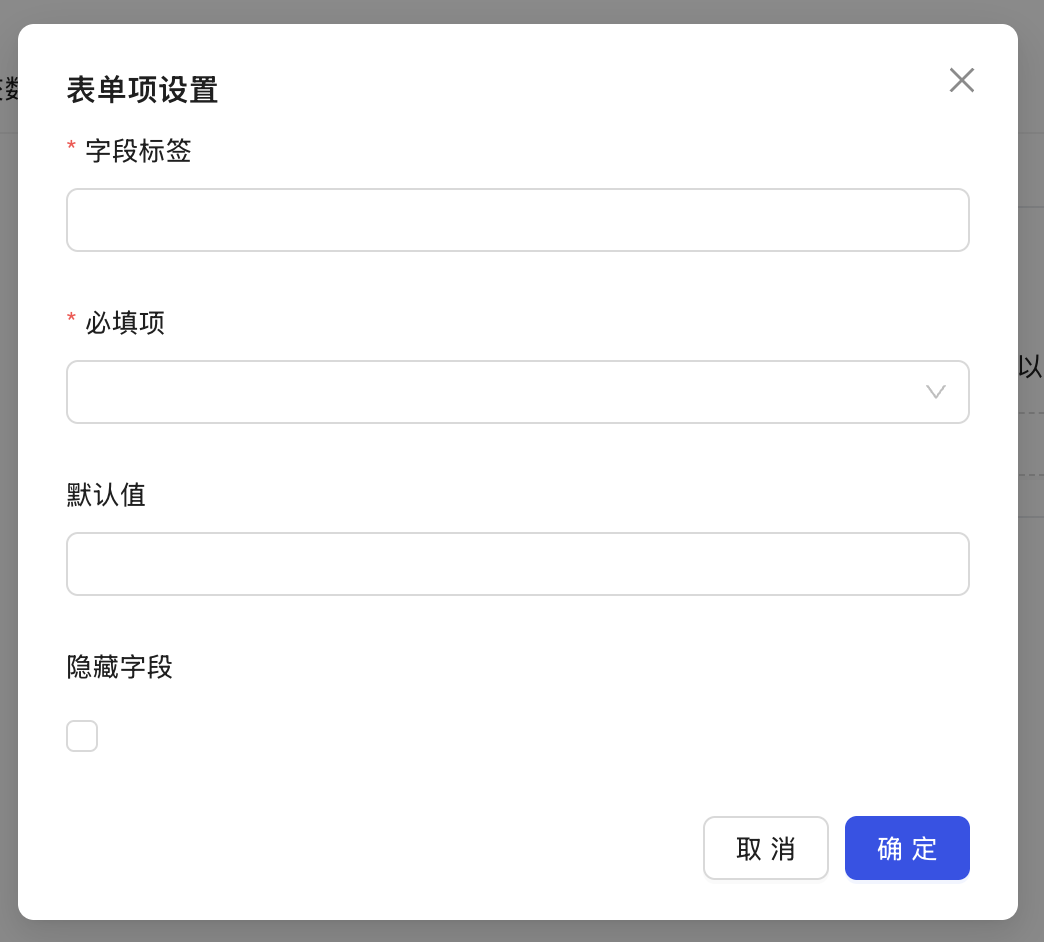
- 在 表单项设置 中填写字段标签(Label),点击 “确定”。
-
重复操作 根据需要增加更多字段,直至完成表单内容设计。
第三阶段:同步联系人设置(可选)
如果您希望表单收集的数据直接更新到联系人列表中,请执行以下操作:
-
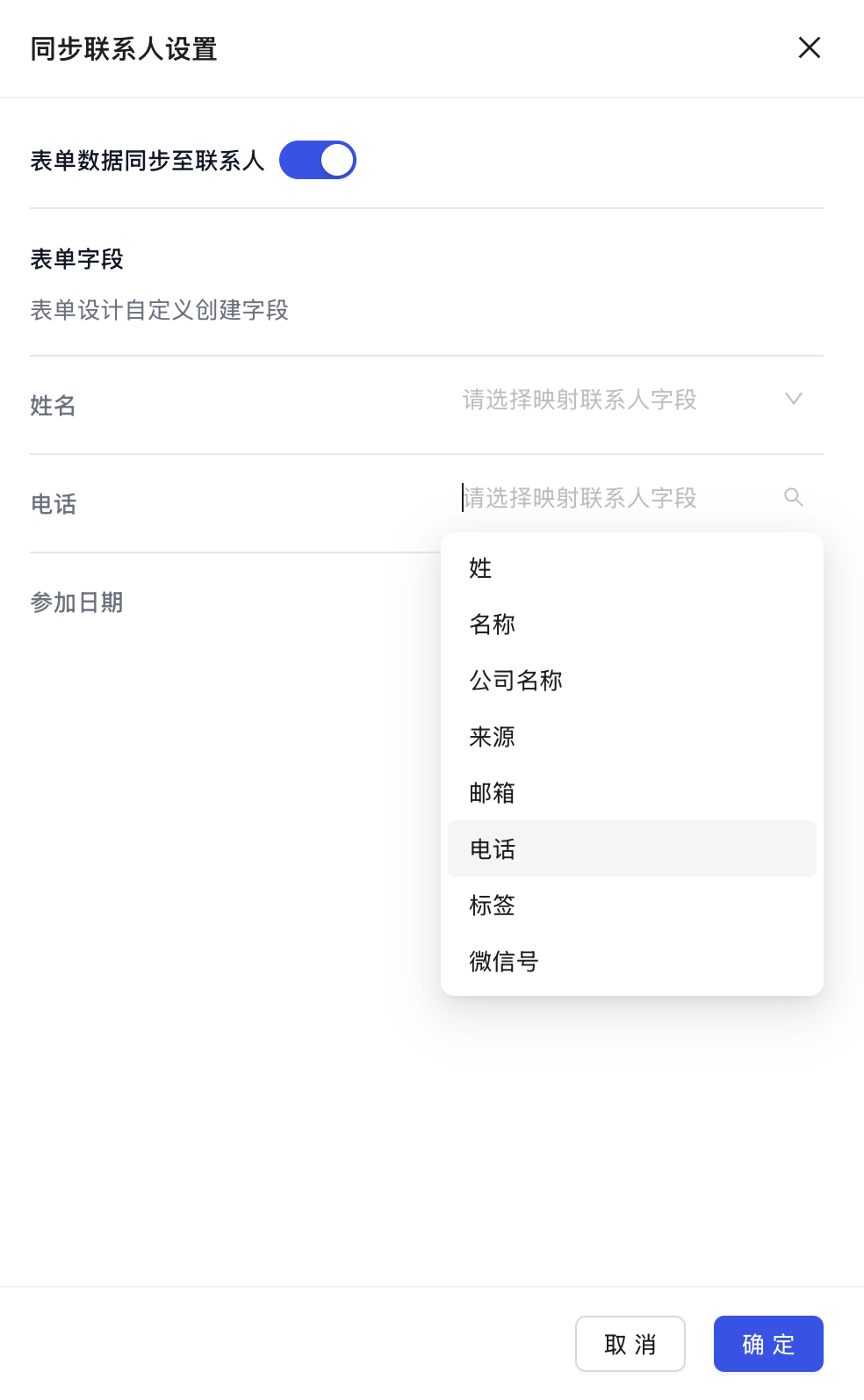
开启同步 在设计页面点击 “同步联系人设置”,并开启 “表单数据同步至联系人” 开关。
-
配置字段映射(Mapping) 将表单字段(左侧)与 MsgBox 系统联系人字段(右侧)进行关联。
为什么需要映射?
配置映射后,系统会自动识别用户填写的姓名、电话等信息并保存到 CRM 中,无需人工录入。您不需要映射所有字段,仅映射核心业务字段即可。
- 保存并启用 完成所有设置后点击 “保存”。
下一步: 表单准备就绪后,您可以参考: 如何使用表单收集联系人信息?