为什么表单联系人同步失败?
当客户提交表单后,如果您发现联系人列表没有更新,或者“提交数据”页面显示同步失败,通常是由于字段映射规则或数据唯一性校验引起的。
如何查看具体的同步失败原因?
系统会记录每一条表单提交的同步状态。
- 进入目标表单 前往 设置 > 渠道 > 表单,在列表中点击您正在使用的表单。
- 切换至数据标签
在表单详情页顶部,点击 “提交数据” 标签。

- 查看同步详情
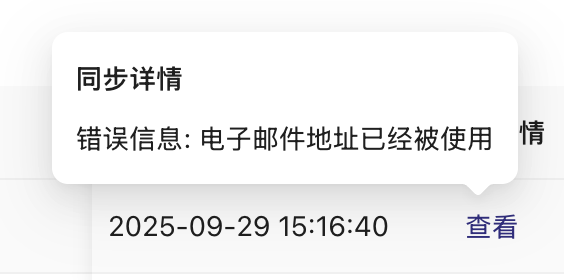
在对应的记录行中,找到 “同步详情” 栏目并点击 “查看”。系统弹窗会展示具体的报错信息(如:字段类型不匹配、必填项缺失等)。
常见失败原因及对策
根据系统反馈,您可以参考以下常见原因进行修复:
1. 字段映射类型不匹配
这是最常见的原因。例如,您在表单中收集的是“日期”格式,但在 MsgBox 联系人字段中对应的是“单选框”,这会导致数据写入失败。
- 解决方法:检查 表单设置 > 联系人同步设置,确保表单字段与联系人属性字段的类型一致。
2. 唯一性冲突(手机号/邮箱已存在)
MsgBox 默认使用手机号或邮箱作为联系人的唯一标识。如果提交的数据中手机号与现有联系人重复,且同步规则设置为“不覆盖更新”,则会报错。
- 解决方法:在同步设置中检查“重复数据处理策略”,建议设置为 “更新现有联系人”。
3. HubSpot 同步失败(级联报错)
如果您开启了 HubSpot 同步,但表单中缺少 HubSpot 要求的必填字段,也会导致同步中断。
- 解决方法:确保表单包含所有同步至 CRM 所需的必选字段。
提效小贴士
如果您修改了联系人字段的定义,请务必回到表单设置中重新保存一次同步配置,以刷新映射关系。
相关帮助文档: