智能体个性化配置
完成基础创建后,您可以为 AI 智能体注入“灵魂”与“知识”。通过设置语言风格、上传业务文档以及配置开场白,智能体将能更专业地代表您的品牌进行沟通。
1. 设置 AI 智能体个性(语言风格)
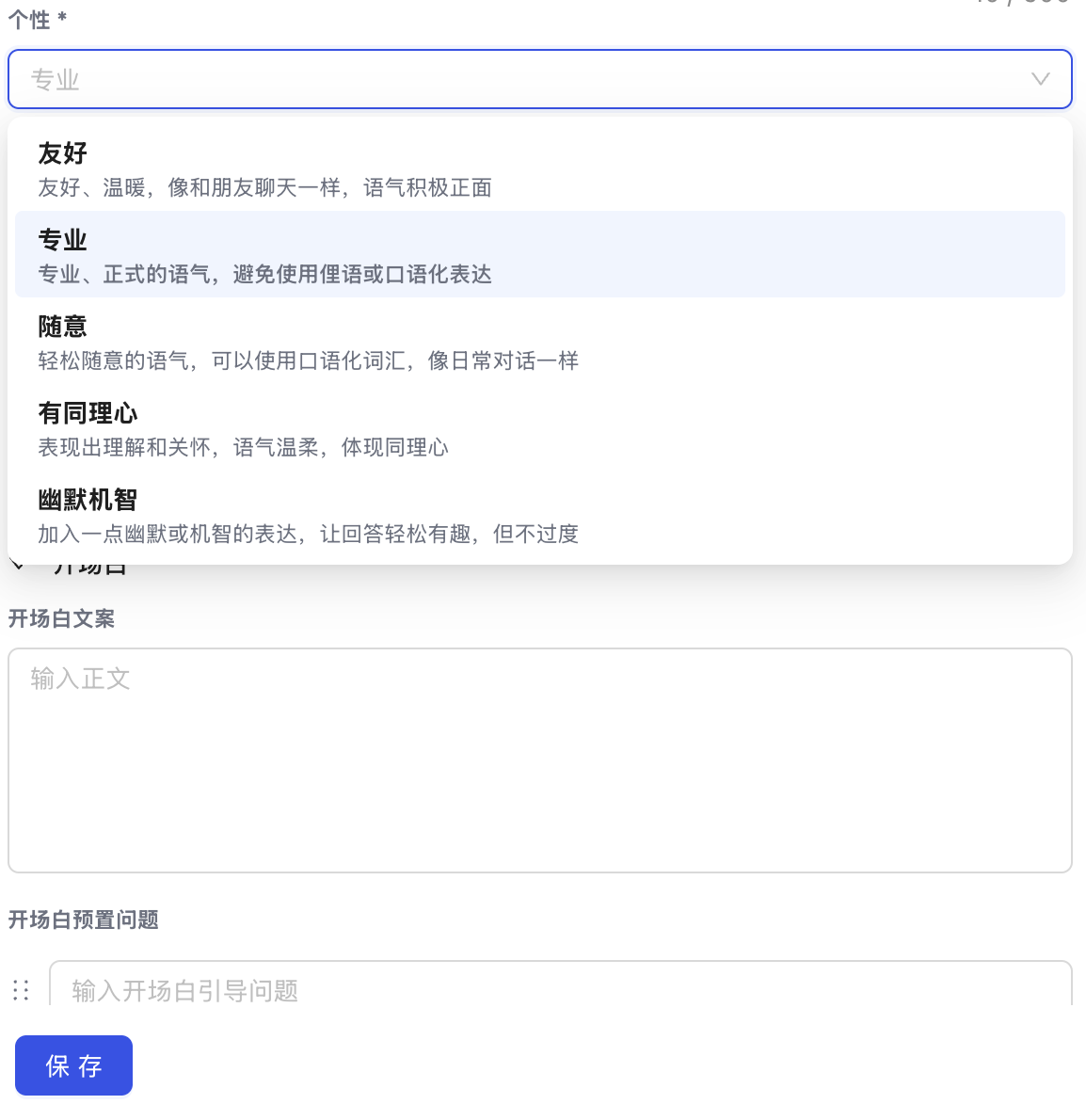
智能体的“个性”决定了其回复消息的语气。您可以根据业务场景选择最合适的风格:
- 可选风格:友好、专业、随意、有同理心、幽默机智。
- 配置路径:前往 设置 > AI 与自动化 > AI 智能体 > 智能体。
- 操作:选择目标智能体,在 “个性” 栏中下拉选择偏好的风格并点击 “保存”。
2. 构建与编辑智能体知识库
知识库是 AI 智能体回答问题的核心依据。您可以上传企业手册、产品 Q&A 或关联官网链接。
知识库文件规范
- 支持格式:PDF、DOCX、TXT(必须为纯文本内容)。
- 不支持:纯图像、扫描件、多栏排版复杂的文档。
- 大小限制:单个文件最大 20 MB。
A. 添加新知识库
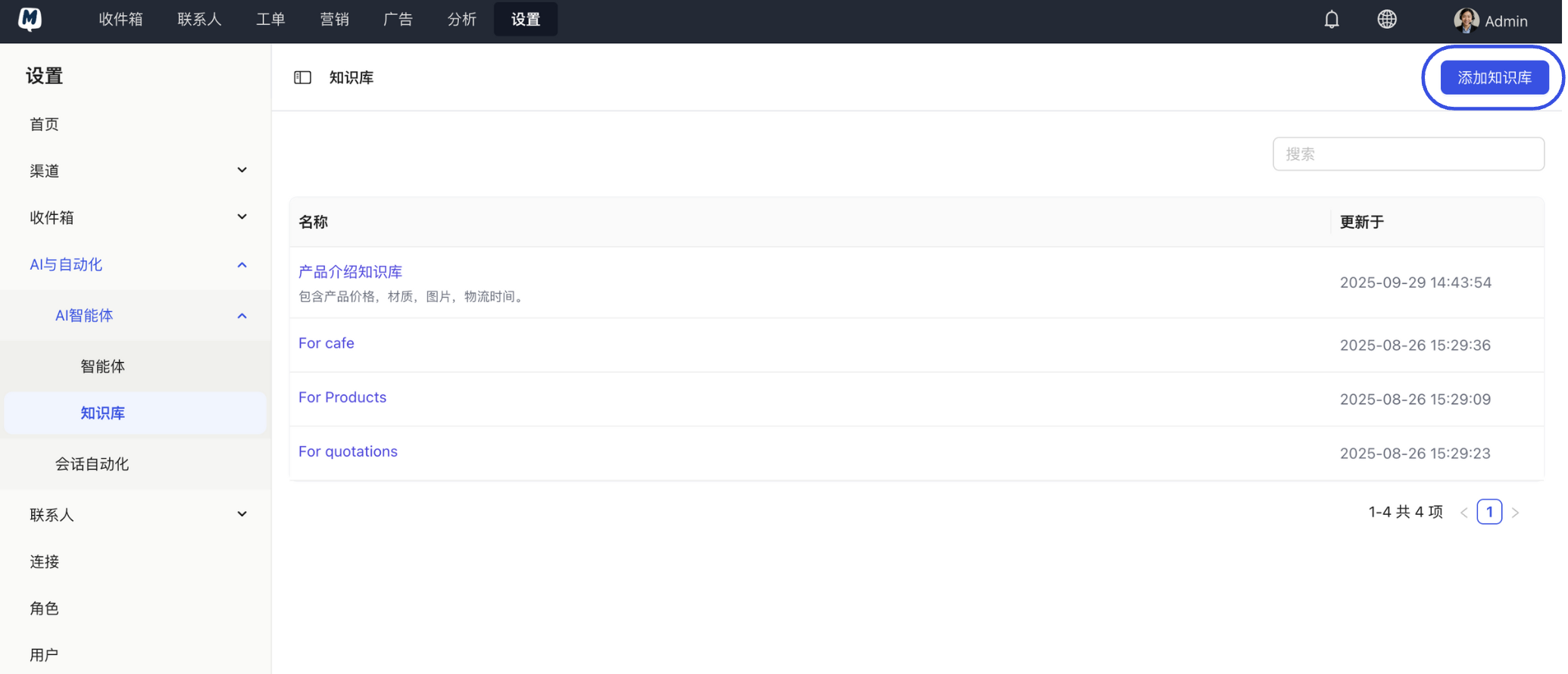
- 前往 设置 > AI 与自动化 > AI 智能体 > 知识库。
- 点击 “添加知识库”,填写名称与描述后提交。
B. 编辑内容(上传文档或网页)
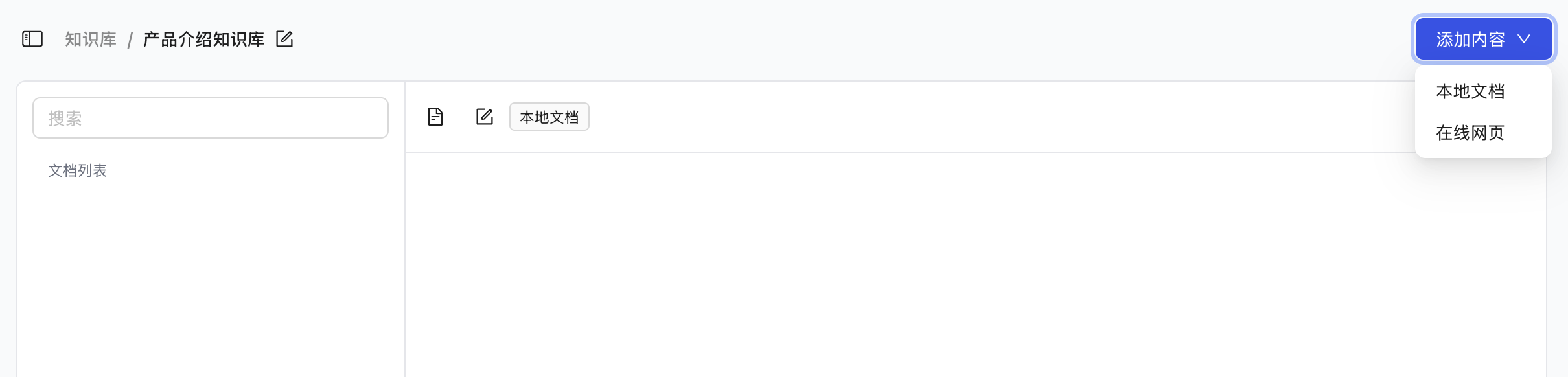
- 在知识库列表中点击已创建的库。
- 点击 “添加内容”,选择 “上传文档” 或 “填写在线网页”。
- 网页同步:您可以设置更新频率,使 AI 能够实时学习官网的最新内容。
- 网页同步:您可以设置更新频率,使 AI 能够实时学习官网的最新内容。
3. 将知识库应用到智能体
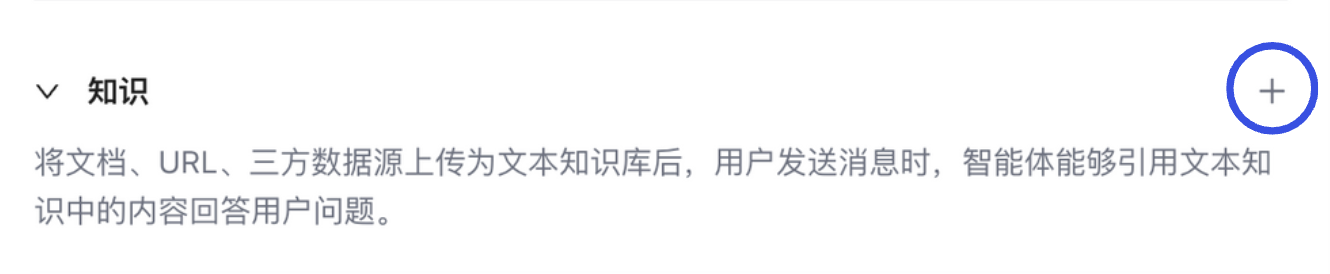
创建知识库后,必须将其关联到具体的智能体才能生效。
- 回到 智能体 列表,选择目标智能体。
- 在 “知识” 栏目中点击 “+”。
- 在弹出的列表中勾选一个或多个知识库,点击 “添加”。
- 务必点击页面下方的“保存”按钮。
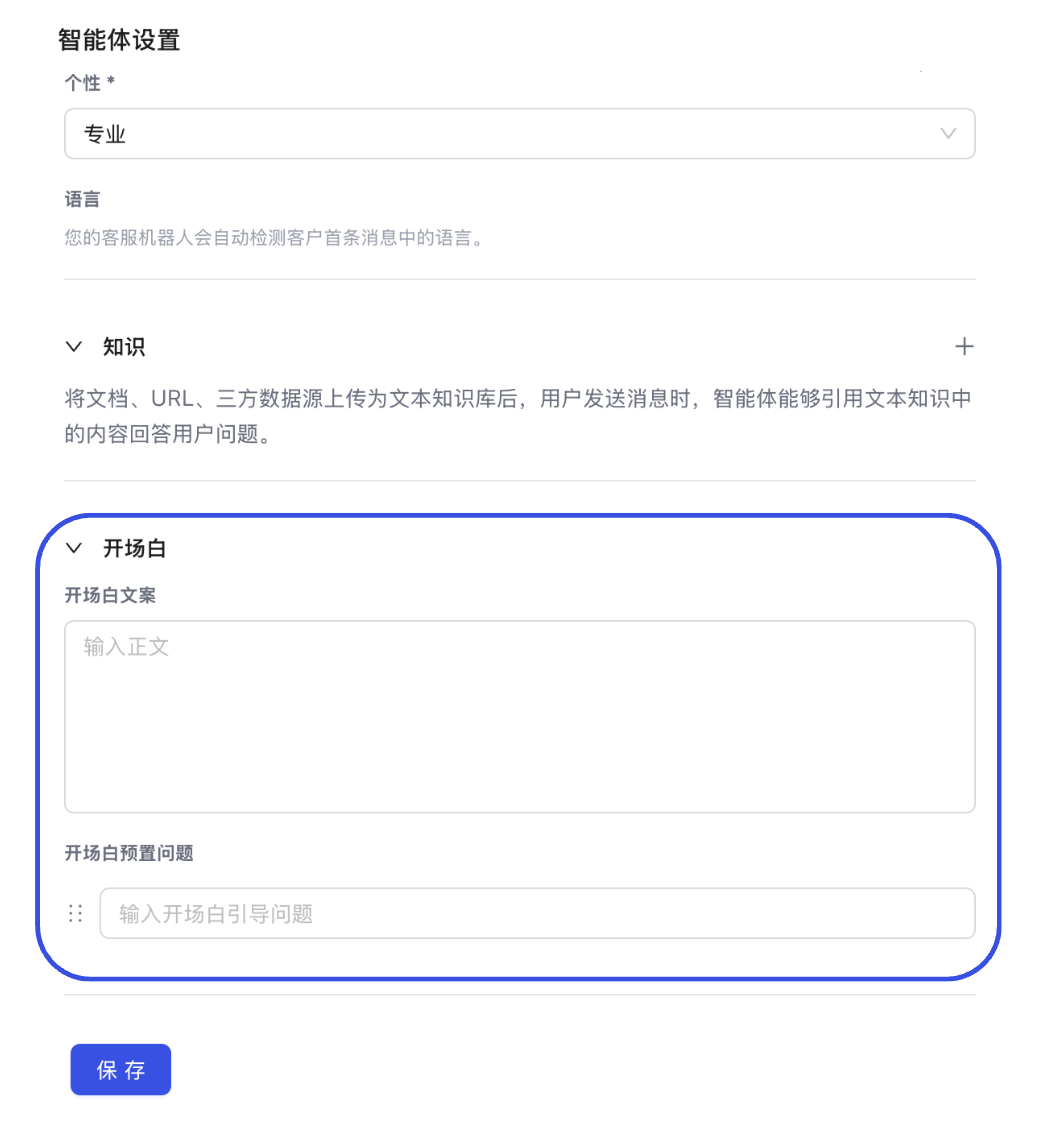
4. 设置 AI 智能体开场白
开场白是客户触发 AI 后的第一印象。
- 在智能体编辑页面的 “开场白” 栏目,填写欢迎文案。
- 预置问题:您可以设置 3-5 个常见问题,客户点击后 AI 将立即给出答案。
- 点击 “保存”。
提效建议
建议为同一个智能体分配多个垂直领域的知识库(例如:一个“产品手册”库 + 一个“售后政策”库),这样可以方便您后期独立更新特定模块的内容,而不影响整体逻辑。
下一步操作: