团队管理
团队 是 MsgBox 中的核心组织单位,用于将成员按部门(如销售、客服、技术支持)、职能或业务线进行分组。通过团队管理,您可以实现精准的会话分流,确保每一条客户咨询都能由最专业的团队处理。
1. 如何创建团队?
-
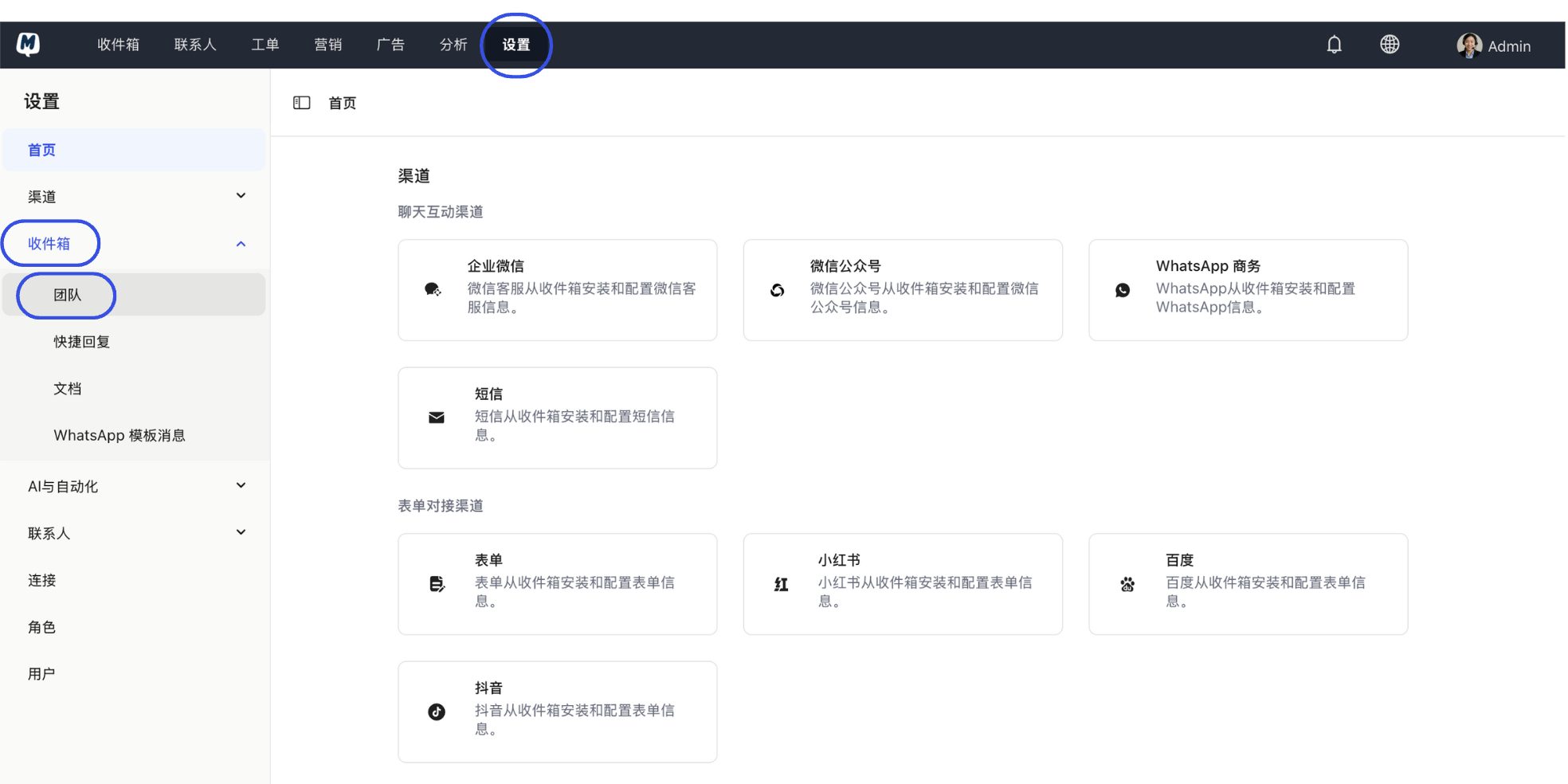
进入设置页面 前往 设置 > 收件箱 > 团队。
-
添加团队 点击页面右上角的 “添加团队” 按钮。

-
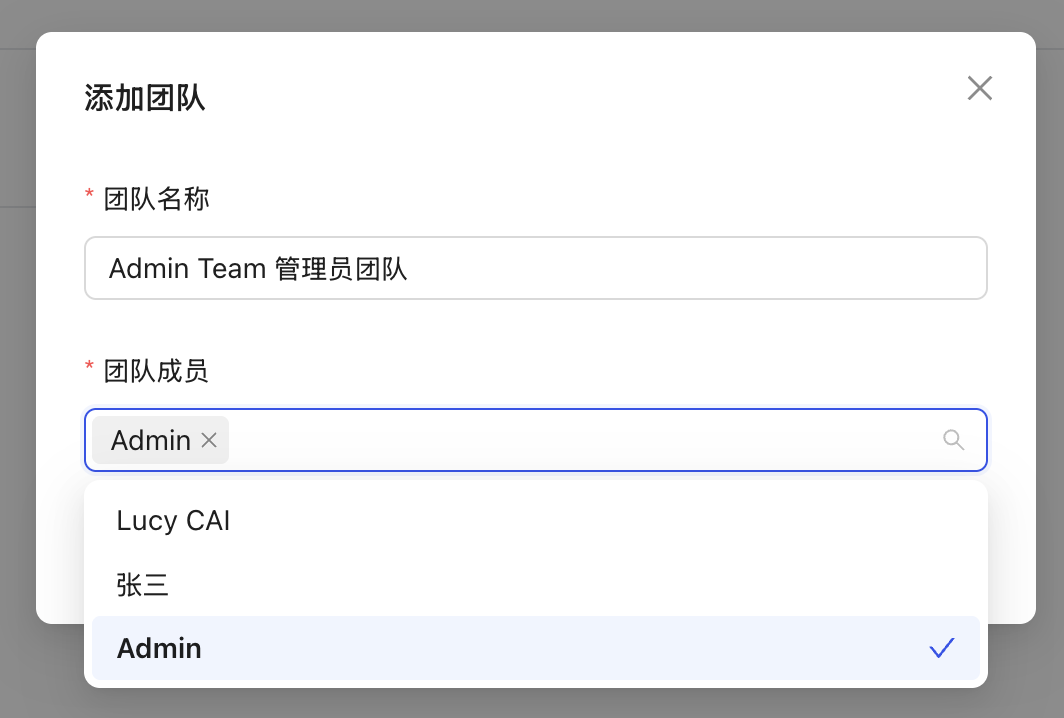
配置信息 填写团队名称(如“售后支持组”),并在列表中勾选属于该团队的成员。
-
完成创建 点击 “确定”,团队即可创建成功。
2. 如何编辑团队成员?
若团队职能调整或人员变动,您可以随时更新团队构成。
- 前往 设置 > 收件箱 > 团队。
- 在目标团队右侧,点击 “编辑” 图标。
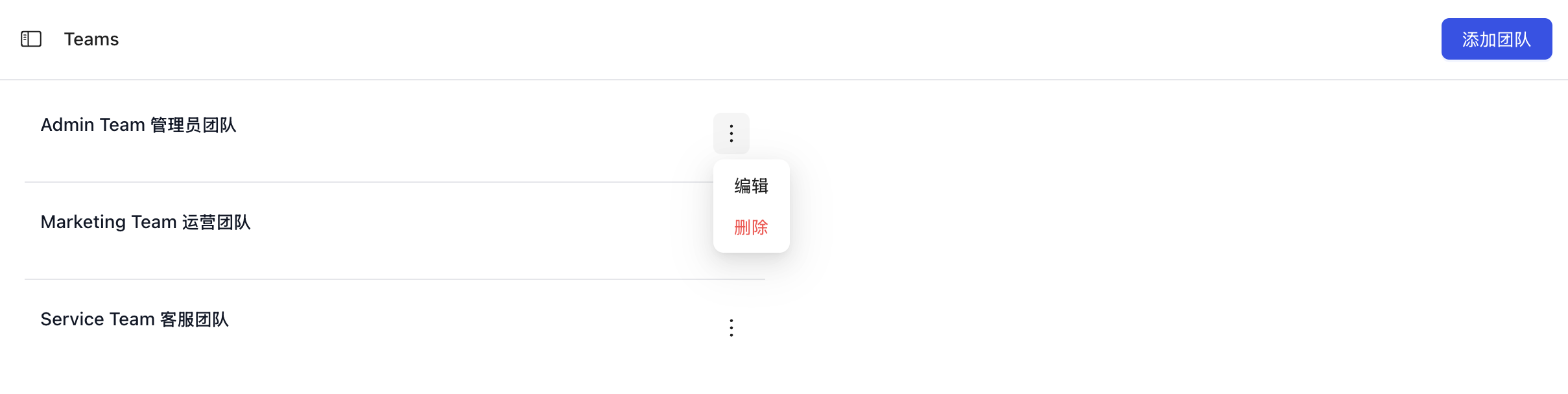
- 修改团队名称或重新勾选成员,完成后点击 “确定”。
3. 如何分配会话给团队?
MsgBox 提供“手动”与“自动”两种分配方式,以适应不同的业务场景。
A. 手动分配(适用于灵活调度)
- 在 收件箱 中选择需要分配的会话。
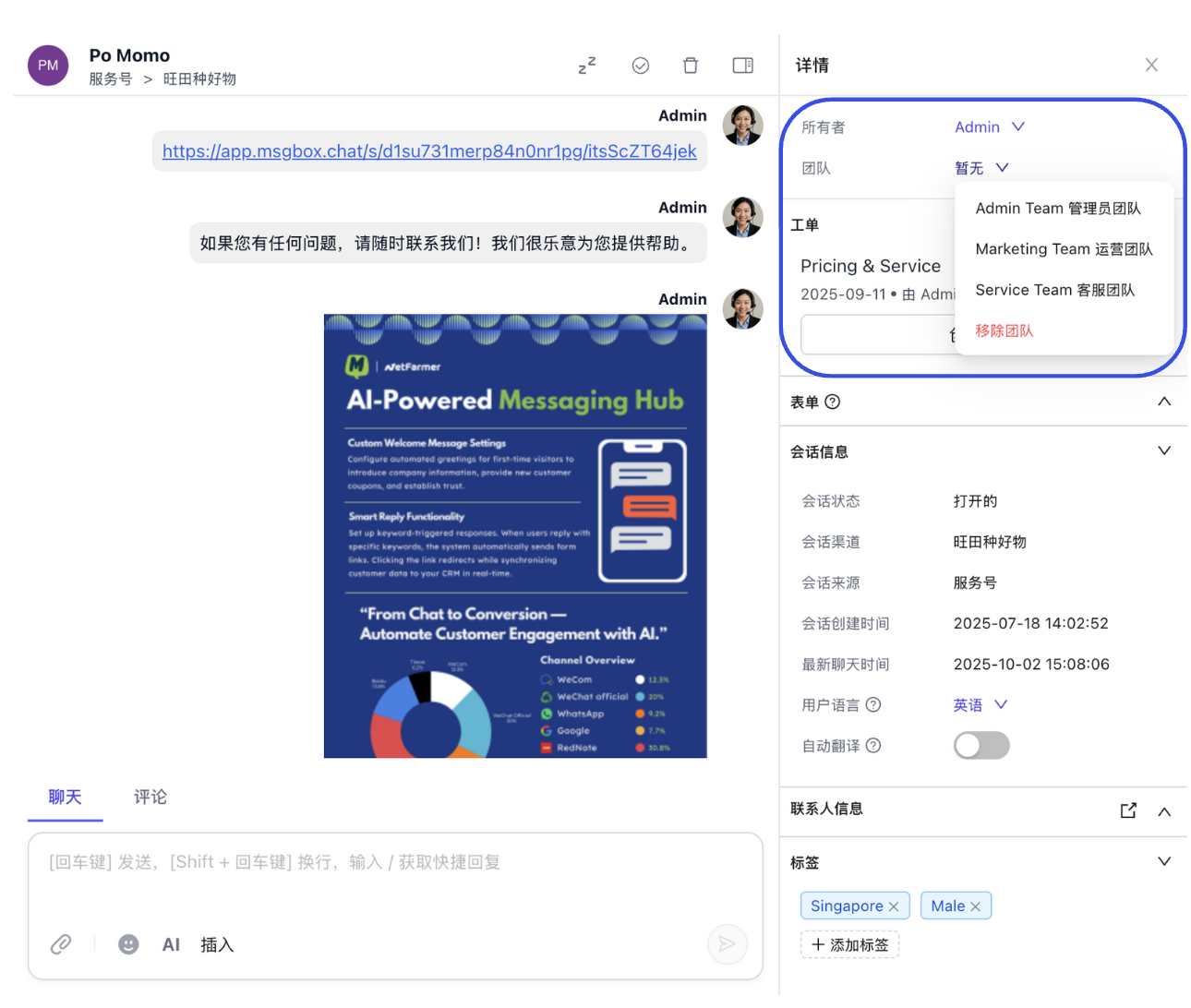
- 在右侧 “详情” 面板中,找到“团队”一栏,点击右侧的箭头图标。
- 从下拉菜单中选择目标团队即可完成转办。
B. 自动分配(适用于高效分流)
通过 会话自动化,您可以设置规则(如:来自 WhatsApp 的咨询自动分给海外组)。
- 前往 设置 > AI 与自动化 > 会话自动化。
- 点击 “添加”,设置 触发条件(如:新会话开始)并选择对应 信息渠道。
- 点击 “添加步骤”,选择 “分配给团队” 并勾选目标团队。
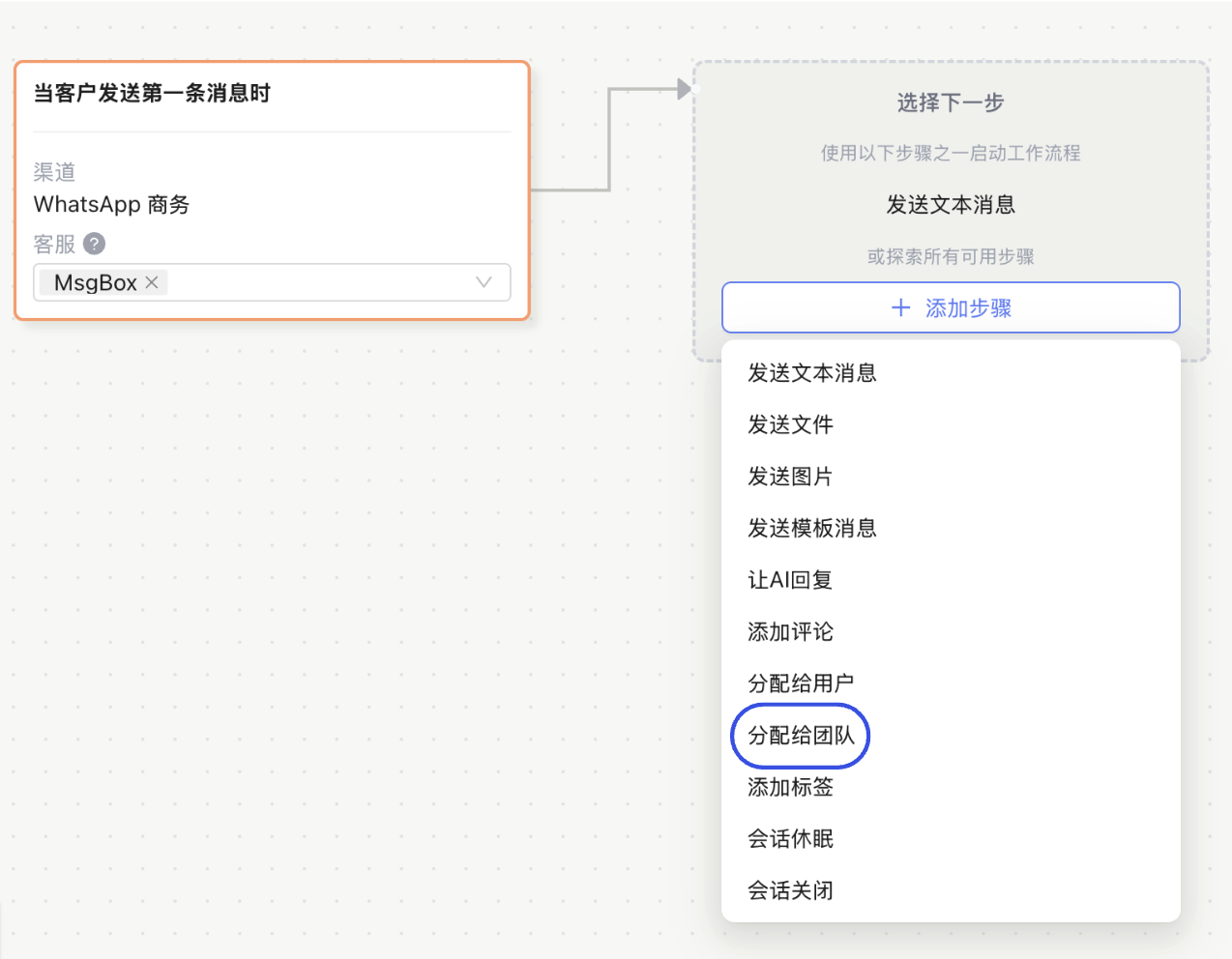
- 点击 “保存”。
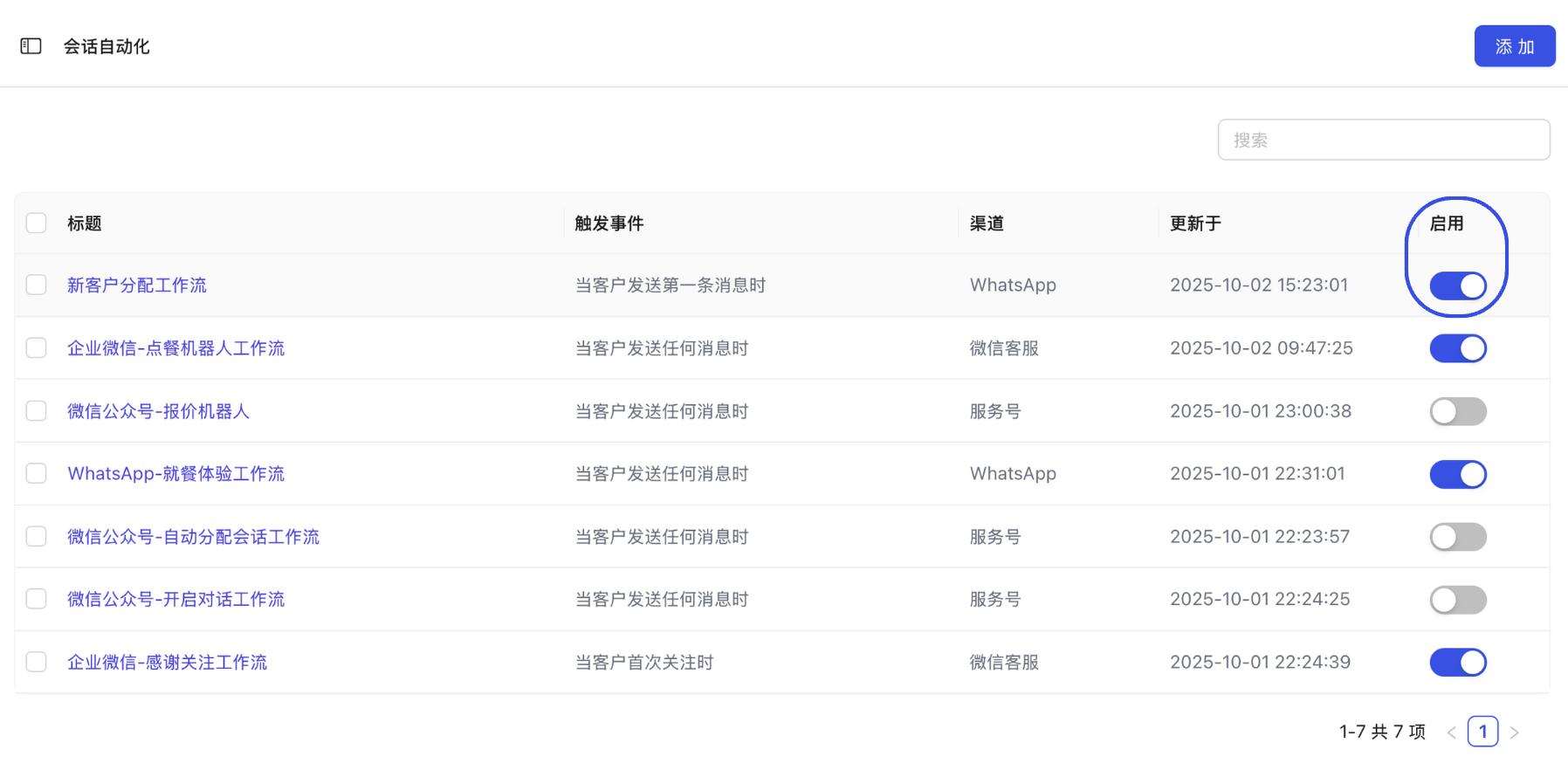
- 重要:在列表页面将该工作流的开关切换至 “开启” 状态。
提效建议
您可以结合 AI 智能体 使用。先由 AI 进行初步接待,当 AI 识别到客户有购买意向时,再通过工作流自动将其分配给“销售团队”接管。
相关操作指引: