联系人信息导入
MsgBox 提供灵活的联系人管理能力,支持通过文件上传、HubSpot 同步以及企业微信同步等多种方式快速导入您的客户资料。
如何从文件导入联系人信息?
-
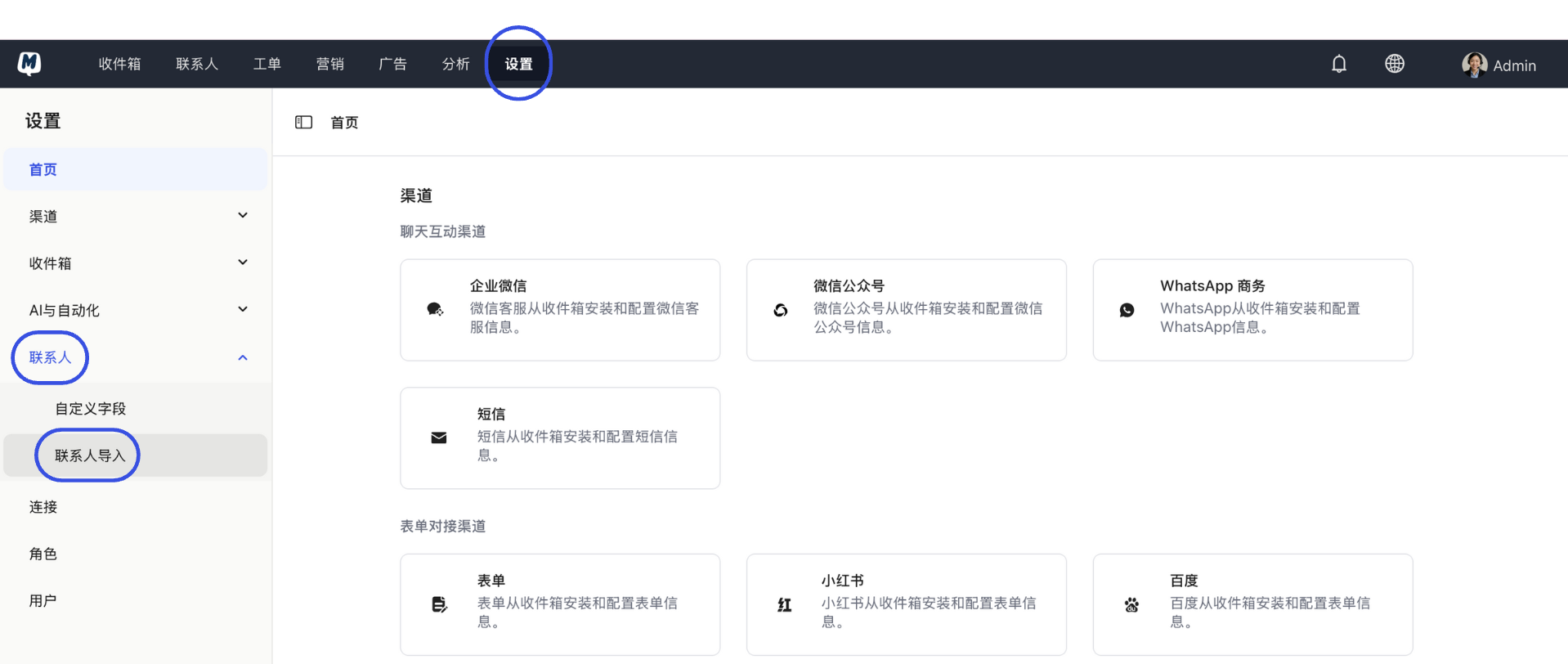
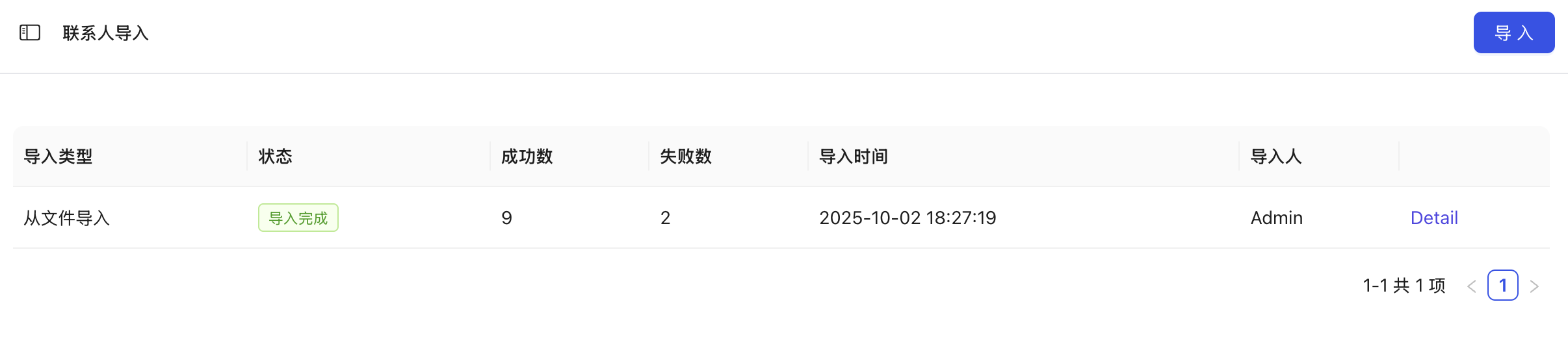
进入导入页面 前往 设置 > 联系人 > 联系人导入。
-
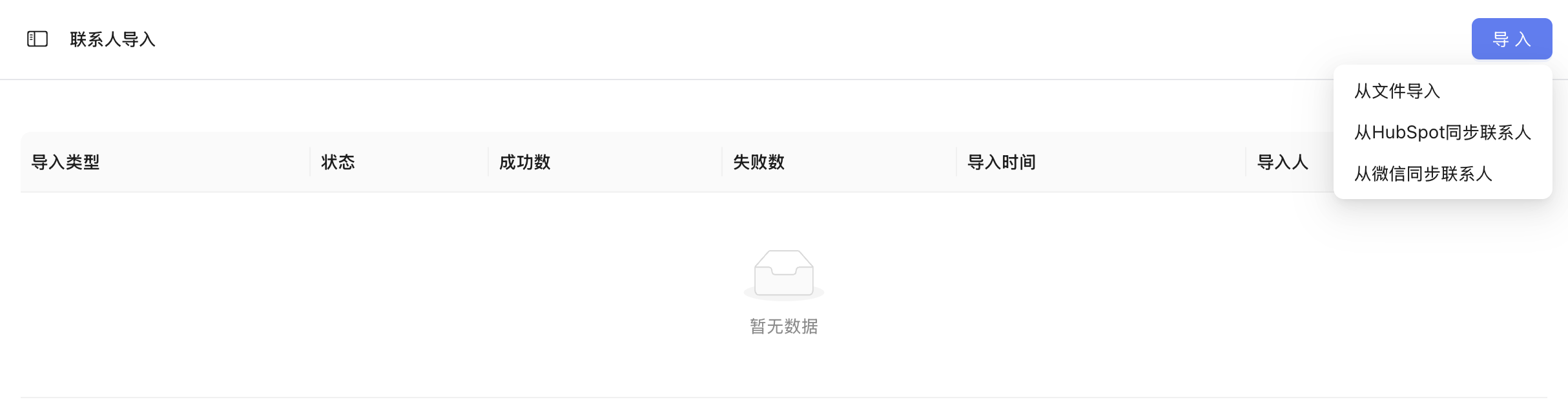
选择导入方式 点击 “导入” 按钮,选择 “从文件导入”。
-
上传数据文件 上传准备好的
.xlsx格式文件,点击 “下一步”。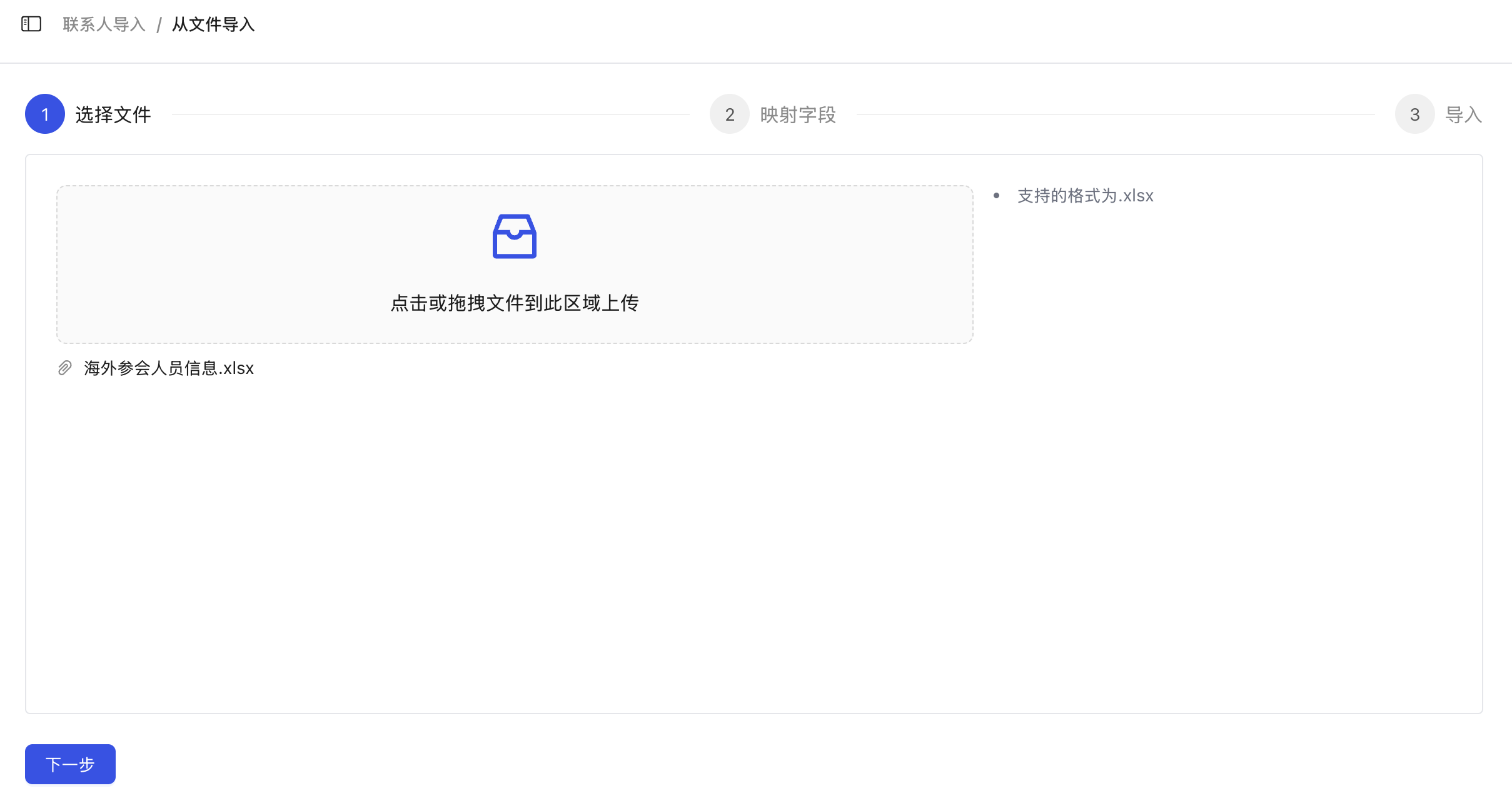
-
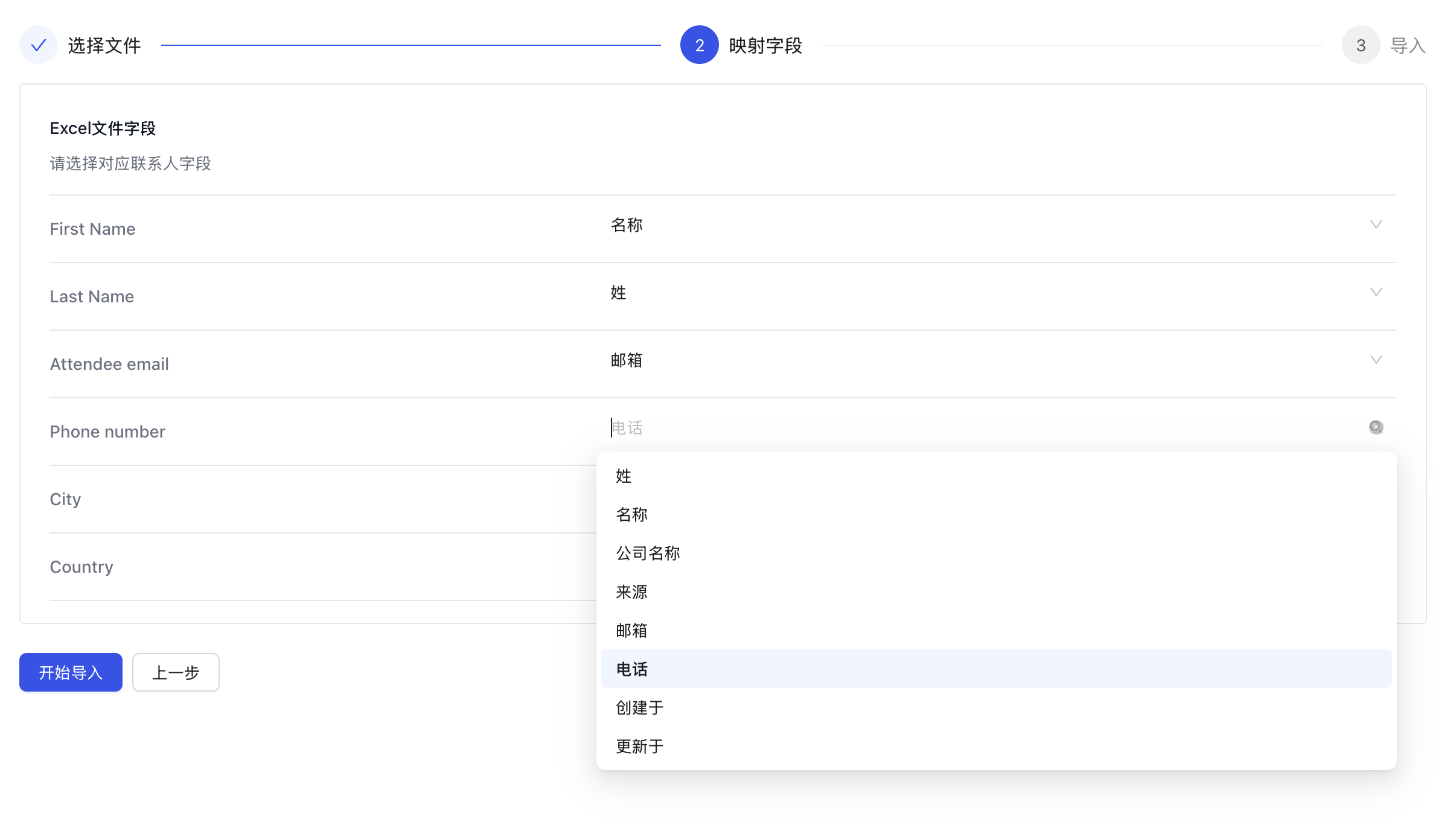
字段映射(Mapping) 配置表格字段与 MsgBox 联系人字段的对应关系(左侧为您的表格标题,右侧为系统字段)。
-
执行导入与错误排查 点击 “开始导入”。完成后,您可以点击 “导入详情” 查看结果。若有数据导入失败,可根据错误原因点击 “修改导入” 补充资料。
如何从 HubSpot 导入联系人?
前提条件
在同步前,请确保您已 连接 HubSpot 账户。
- 前往 设置 > 联系人 > 联系人导入。
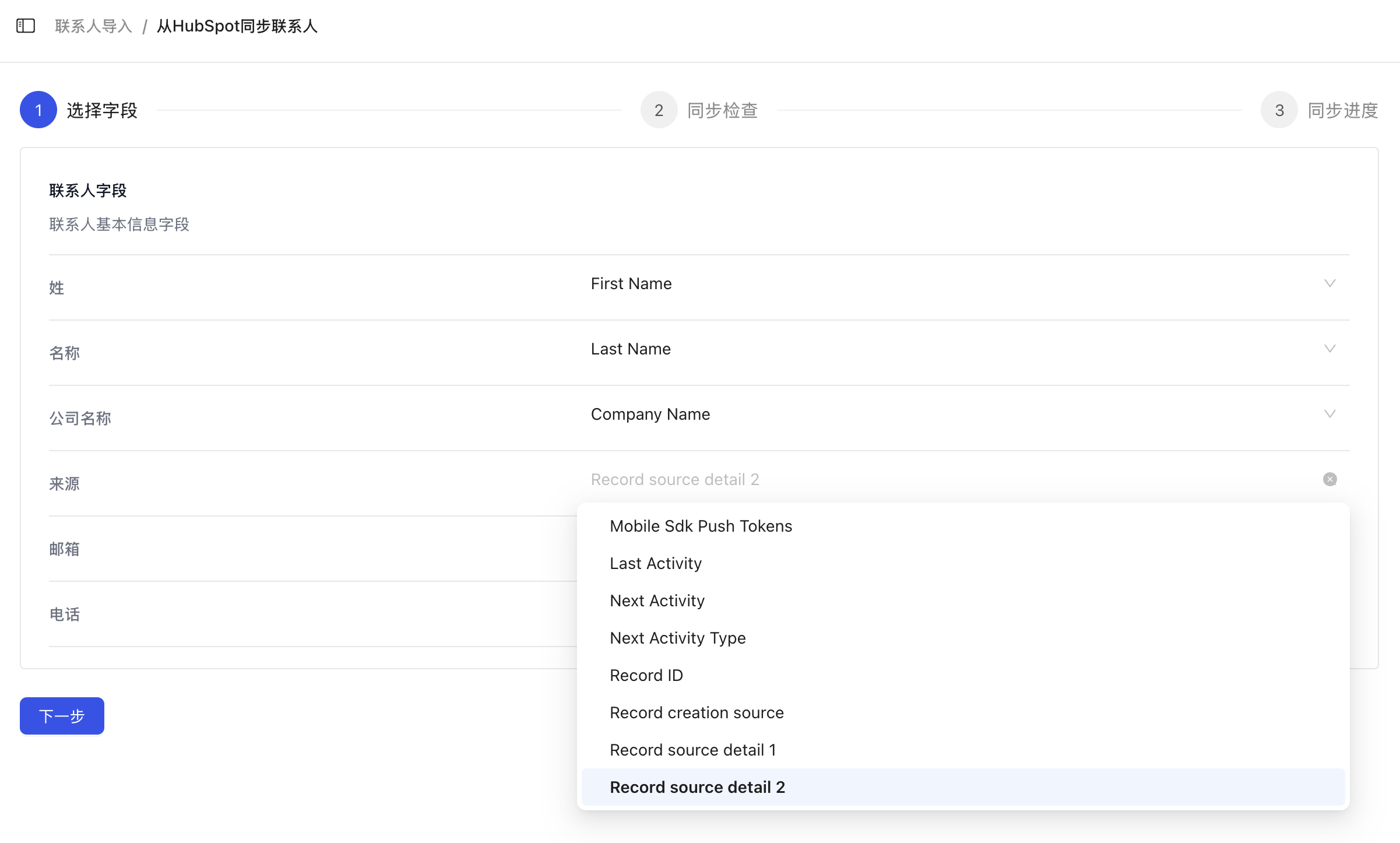
- 点击 “导入”,选择 “从 HubSpot 同步联系人”。
- 配置字段匹配:选择 MsgBox 字段对应的 HubSpot 联系人属性。
- 确认无误后,点击 “开始同步”。
如何从企业微信导入联系人?
前提条件
在同步前,请确保您已 连接企业微信。
- 前往 设置 > 联系人 > 联系人导入。
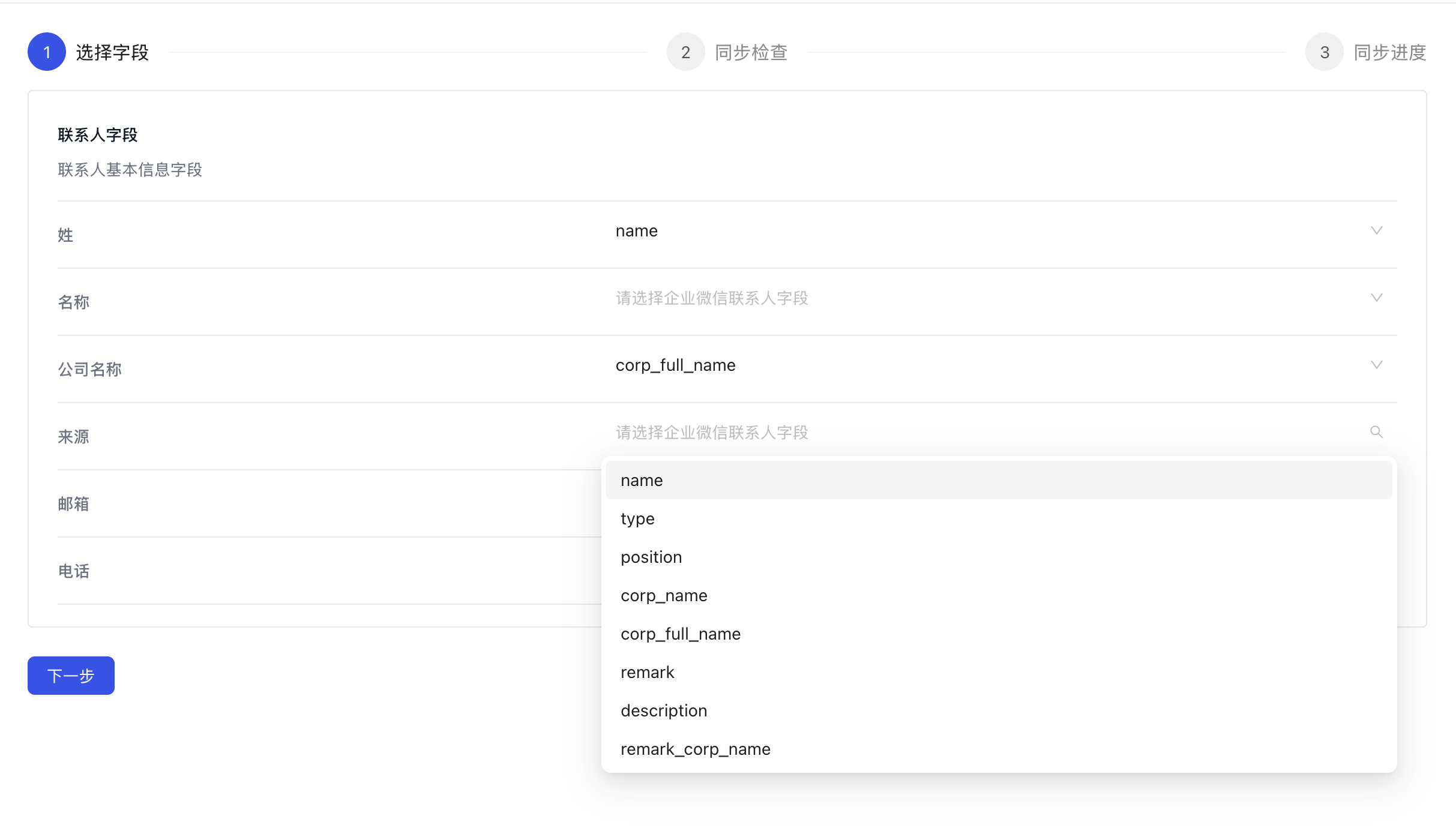
- 点击 “导入”,选择 “从微信同步联系人”。
- 配置字段匹配:选择 MsgBox 字段对应的企业微信联系人属性。
- 确认无误后,点击 “开始同步”。
常见问题处理
Q:导入后发现联系人信息有误怎么办? A:在 联系人导入 列表中找到该笔记录,点击 “修改导入” 即可直接在系统内补充或更正信息。
Q:同步过程需要多久? A:导入速度取决于联系人数量。您可以关闭页面,系统将在后台自动完成同步任务,完成后记录状态将更新为“已完成”。