如何取消连接 WhatsApp 商务?
为了确保您的账户安全并彻底断开通讯链路,您需要分别在 MsgBox 后台执行删除操作,并在 Meta 商务管理平台(Business Suite)撤回应用授权。
安全提示
仅在 MsgBox 端删除渠道不会自动终止 Meta 端的 API 授权。为了防止信息残留或授权异常,请务必按照以下两个阶段完成解绑。
第一阶段:在 MsgBox 端删除渠道
-
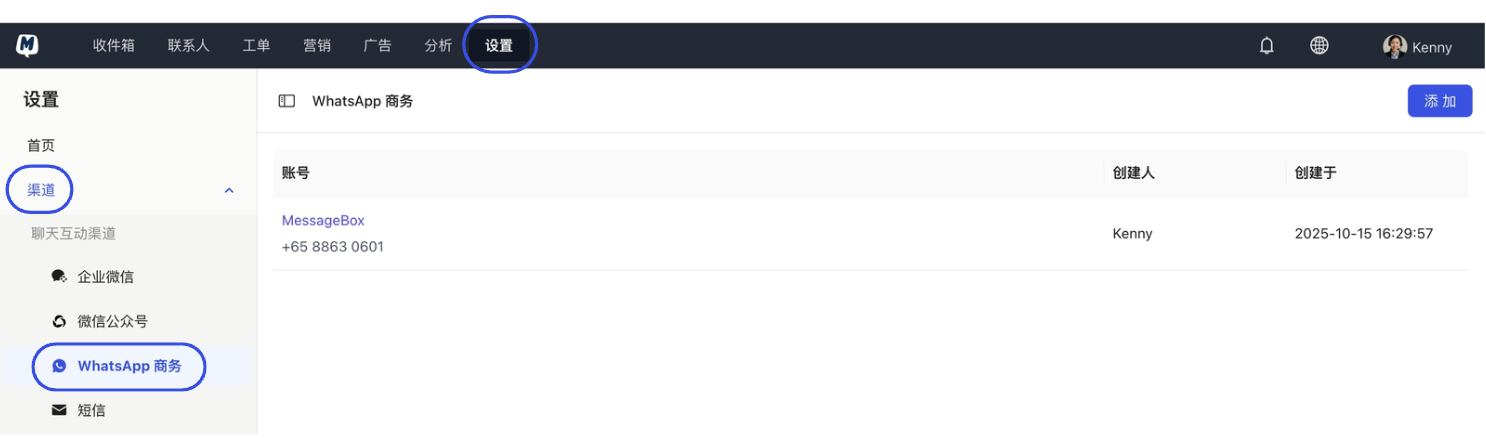
进入设置页面 前往 设置 > 渠道 > WhatsApp 商务。
-
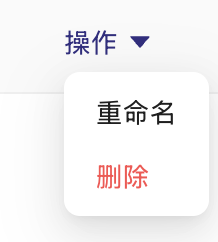
执行删除 在目标账户右侧点击 “操作” 按钮,选择 “删除”。
第二阶段:在 Meta 平台取消授权
-
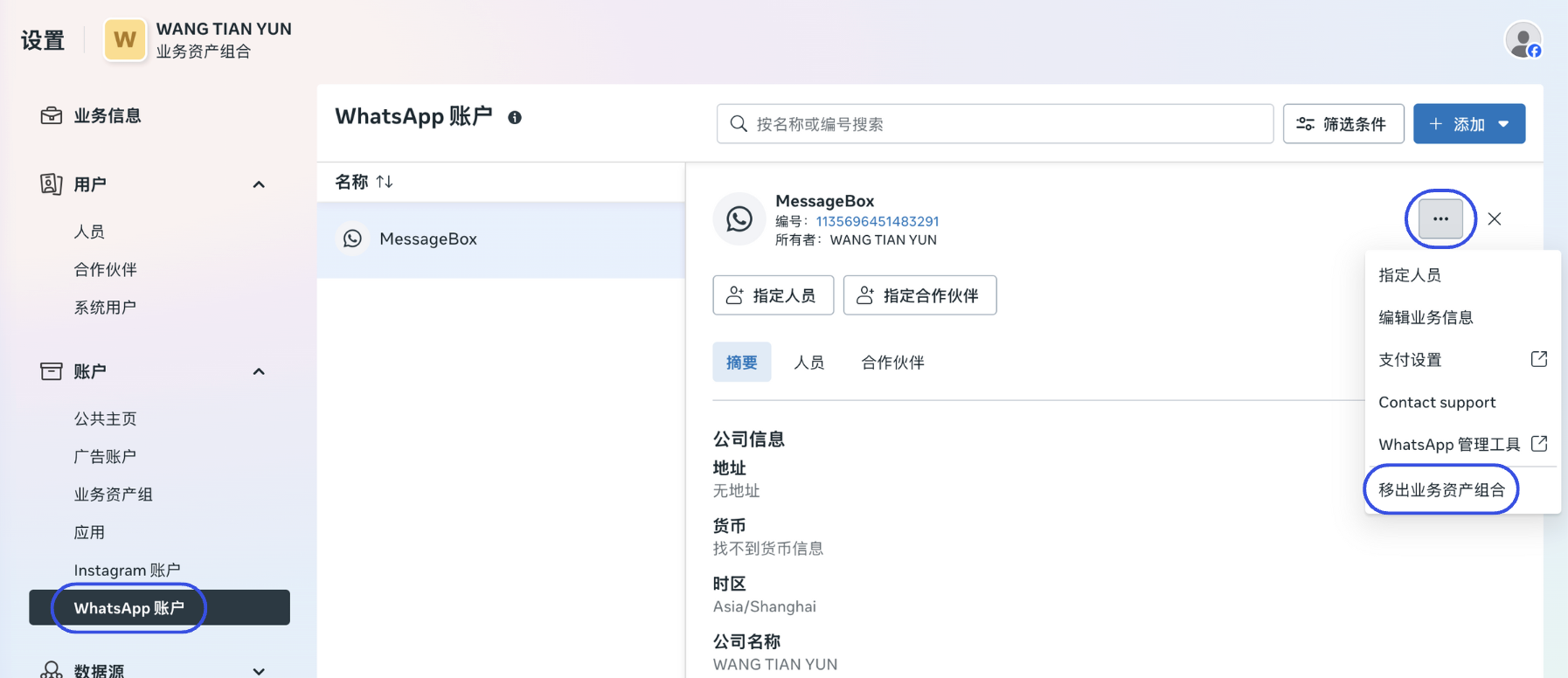
移除业务资产 登录 Meta Business Suite,进入 WhatsApp 账户 界面,选择对应的账户,点击 “移除业务资产组合” 并确认删除。
-
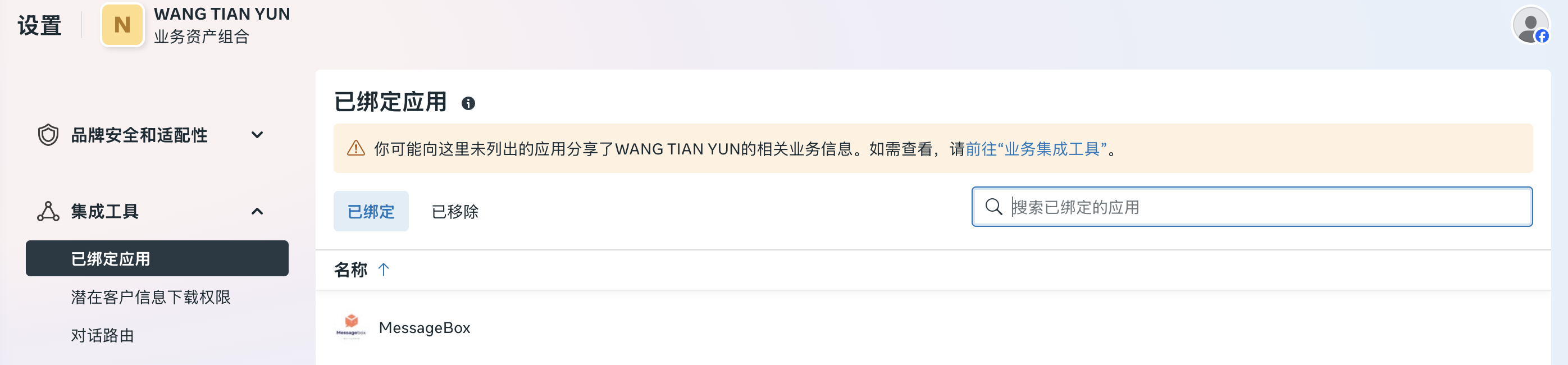
断开集成应用 在左侧菜单栏选择 集成工具 > 已绑定应用,在列表中找到 “MessageBox”。
-
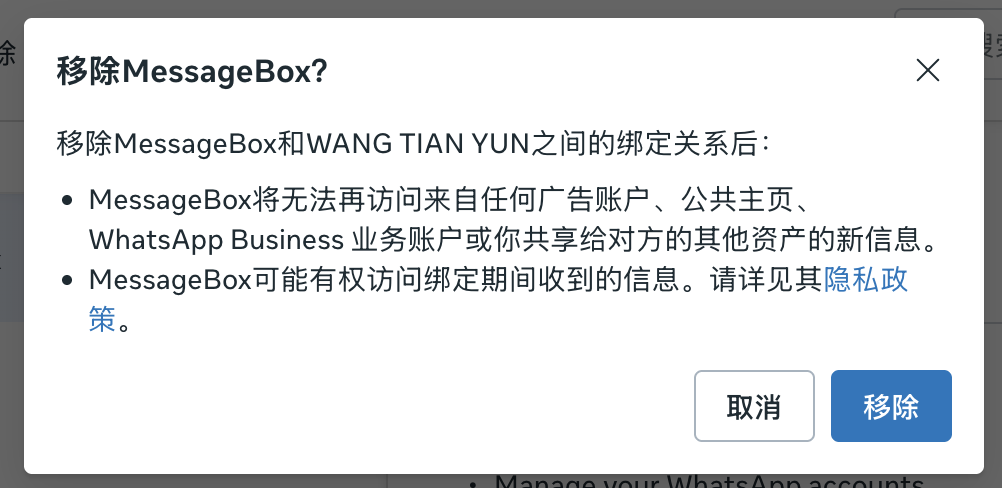
彻底移除授权 点击 “移除”,并在二次确认弹窗中再次点击 “移除”。
注意事项
- 管理员权限:在 Meta Business Suite 中执行移除操作,需要具备该 商务管理平台 (BM) 的管理员权限。
- 数据备份:断开连接后,MsgBox 将无法继续接收新消息,且无法再发送 模板消息。建议在解绑前导出必要的聊天数据。
- 电话号码状态:此操作仅断开与 MsgBox 的连接,不会注销您的 WhatsApp 商务号码。您可以随时将其重新连接至其他系统。
后续操作指引: