如何创建与编辑小红书表单?
通过 MsgBox 创建的小红书表单,您可以将其 API 链接配置到聚光平台,实现广告线索的实时捕获。您可以灵活设计字段,并决定是否将数据自动同步至 CRM 系统。
第一阶段:创建表单与基础配置
-
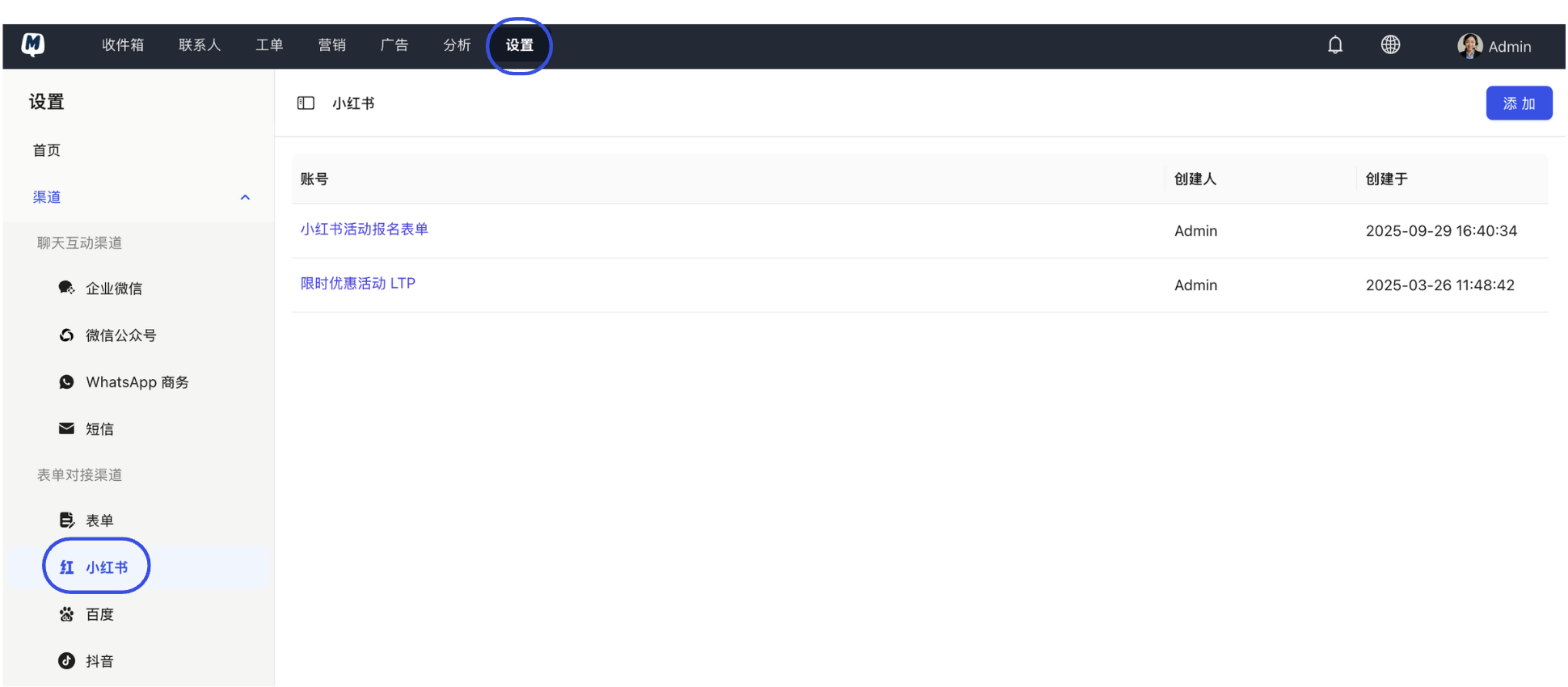
进入设置页面 前往 设置 > 渠道 > 小红书。
-
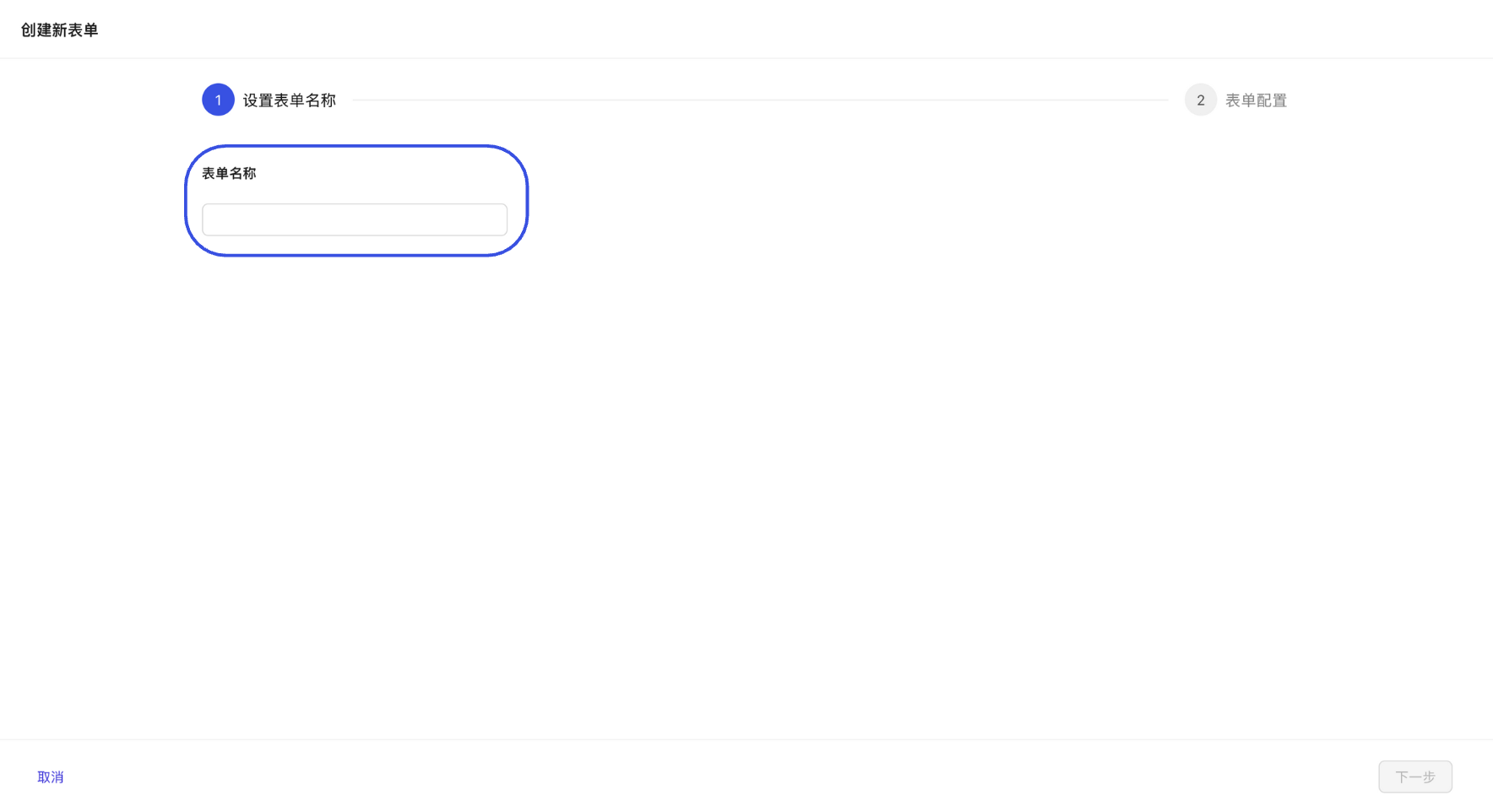
添加新表单 点击 “添加”,并设置表单名称(建议以“广告计划名+日期”命名,方便后续复盘)。
-
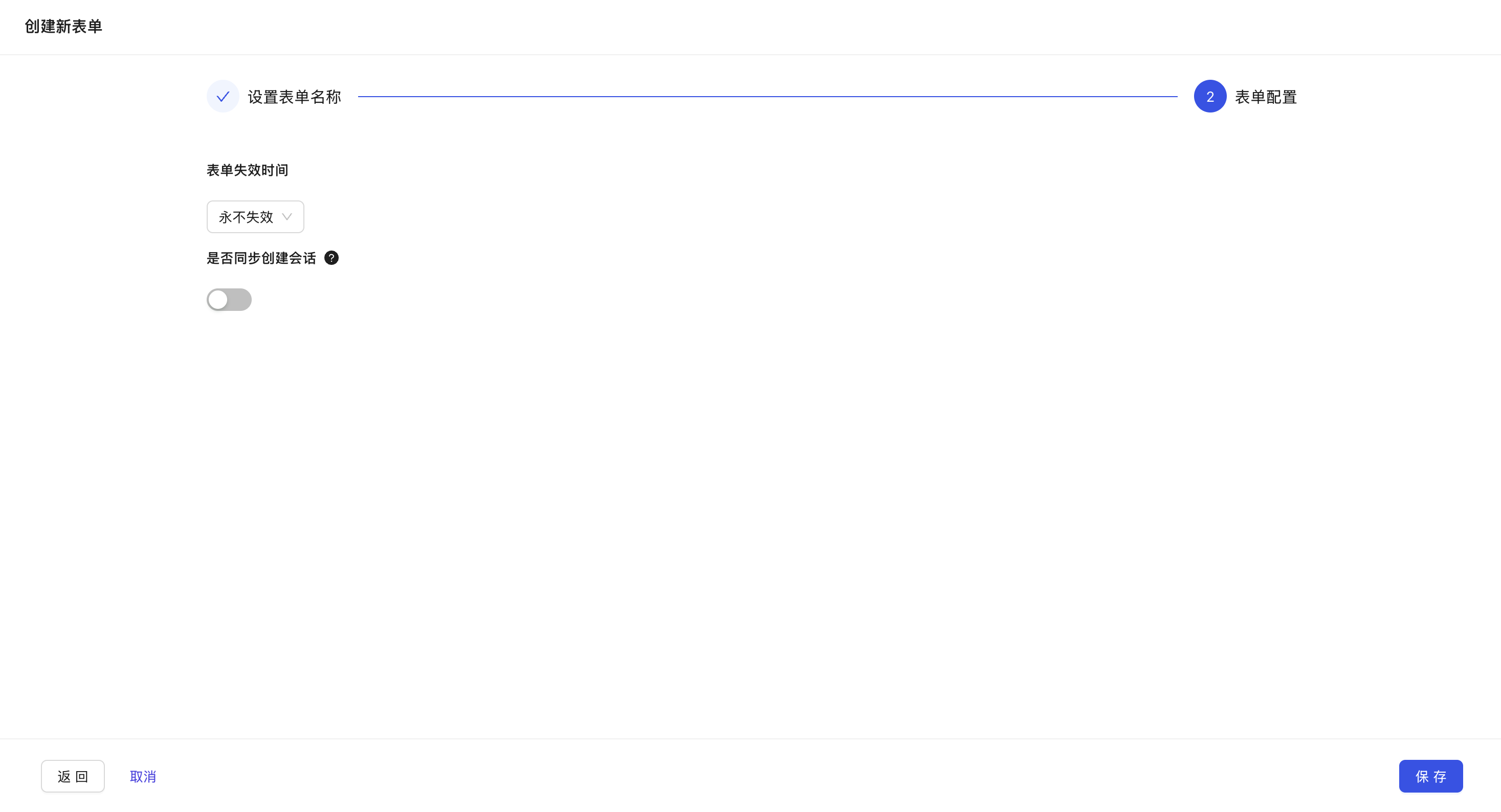
设置运行逻辑
- 表单失效时间:可设置“永不失效”或“指定日期失效”。失效后,即使小红书端有提交,MsgBox 也将不再接收。
- 同步创建会话:强烈建议开启。开启后,每当有新线索提交,收件箱会同步创建一个新会话,方便客服立即跟进。
第二阶段:表单字段设计
-
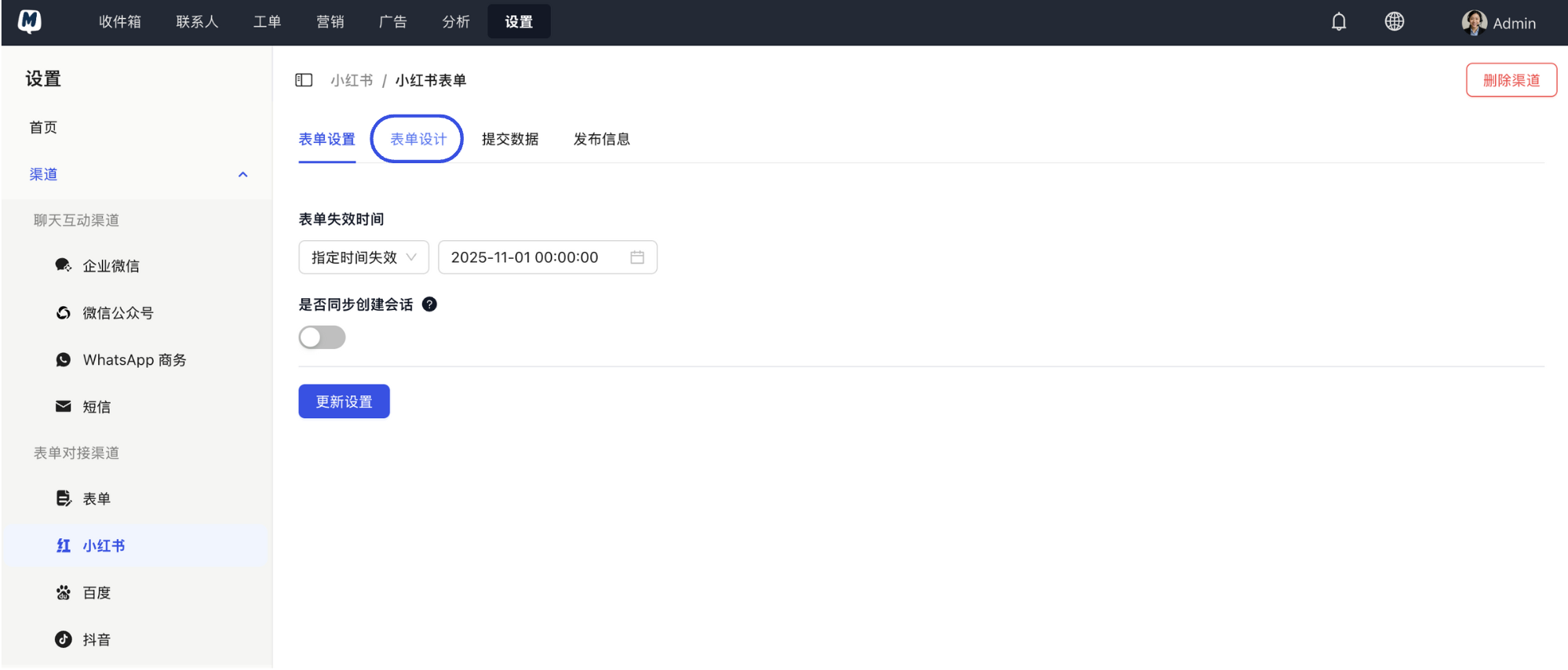
进入设计器 在表单详情页点击 “表单设计”。
-
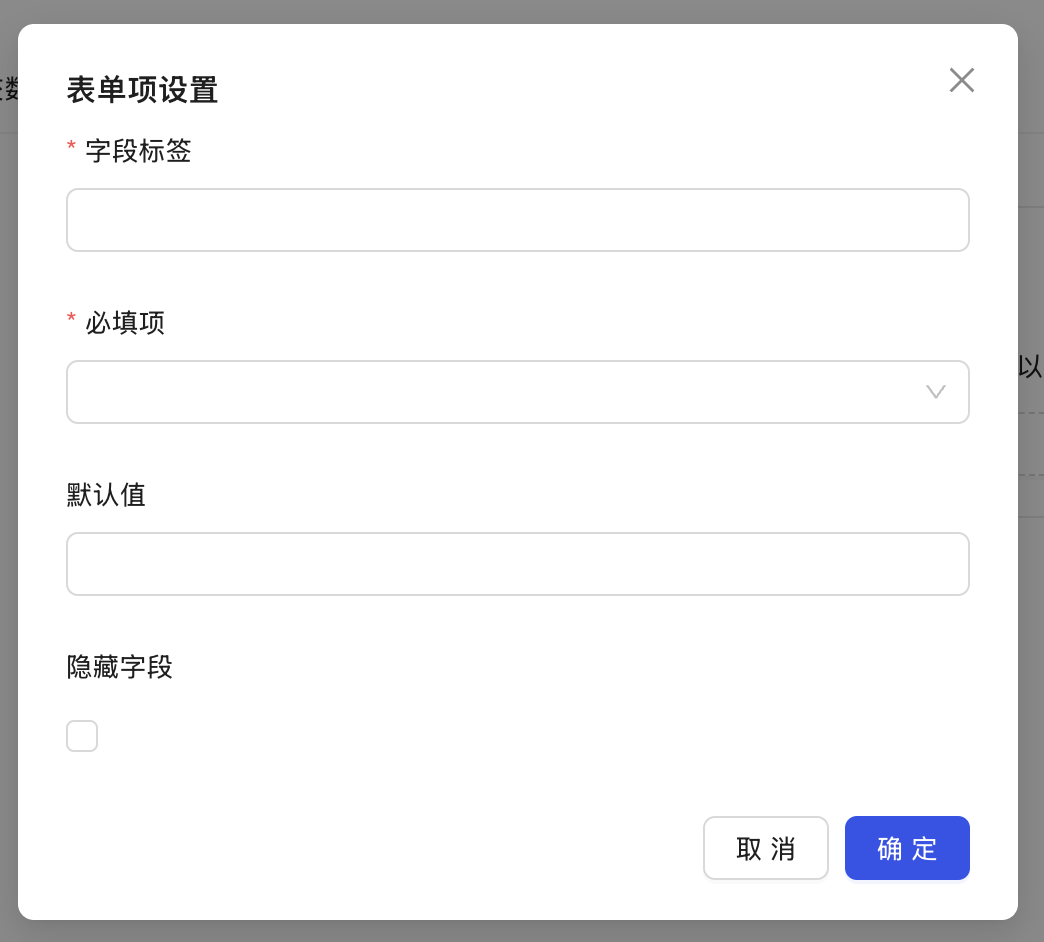
添加字段类型 点击 “添加字段”,根据需要选择:文本(姓名)、手机号、单选框(意向产品)等。
-
设置标签与校验 填写字段标签(客户看到的提示语),设置是否为“必填项”,完成后点击 “确定”。
第三阶段:同步联系人设置(可选)
如果您希望表单数据不仅存在于记录中,还能自动更新到您的联系人数据库中,请执行此步骤。
-
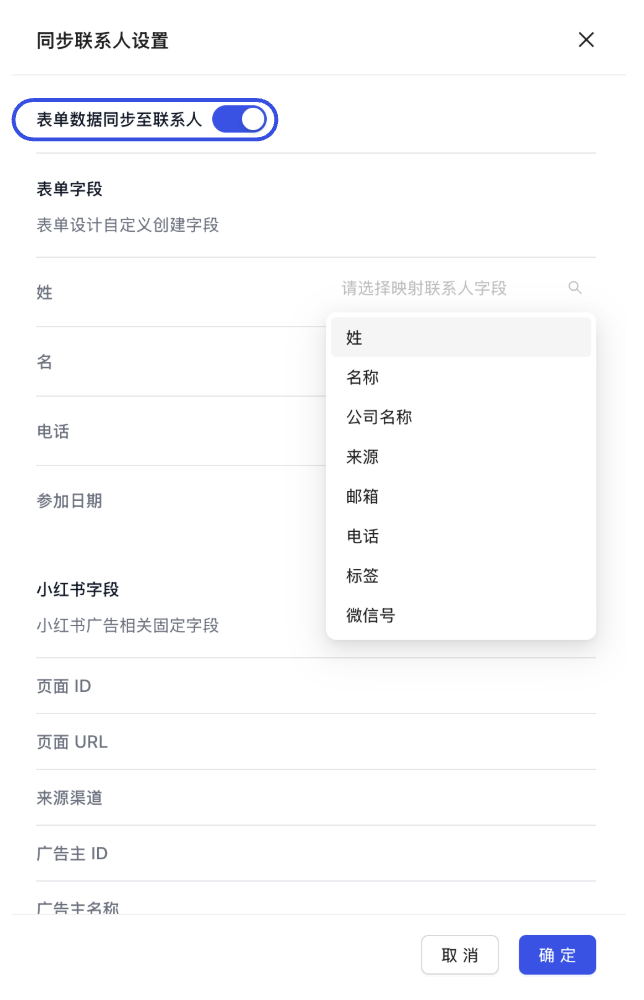
开启同步开关 点击 “同步联系人设置”,开启 “表单数据同步至联系人” 开关。
-
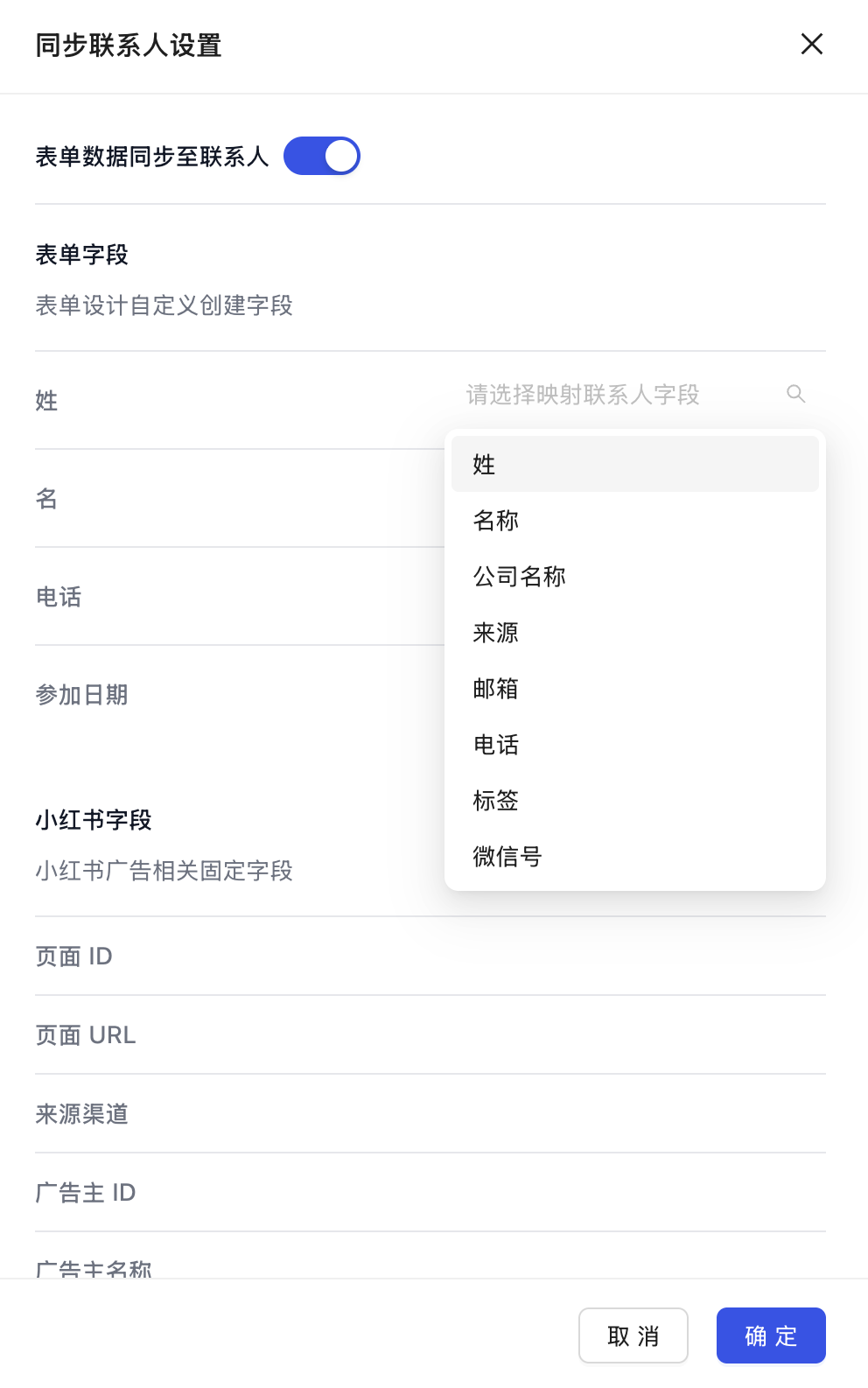
映射字段关系
- 左侧 为您刚刚设计的表单字段。
- 右侧 选择对应的联系人属性(如:姓名对应姓名,电话对应手机号)。
-
保存并生效 点击 “确定” 后,点击右上角的 “保存”。
权限提醒
在配置表单前,请确保您已连接并授权您的 小红书聚光平台 账号。如果尚未授权,表单产生的线索将无法通过 API 实时推送。
相关操作指引: